
翻訳ボットのセットアップ
わずか数分でチャンネルの自動翻訳を準備できます。
Twitchアカウントを接続する
ページ右上の「Twitchでログイン」をクリックしてください。Twitchにリダイレクトされ、Universal Translator を認証します。チャットの読み取りと翻訳の送信に必要な権限のみをリクエストします。
チャンネルを追加する
ログイン後、設定ページに移動してください。ここでTwitchチャンネルを追加すると、ボットがチャットに参加できるようになります。追加されると、ボットは自動的にチャンネルに接続し、メッセージの受信を開始します。
言語を選択する
設定ページで、メッセージを翻訳したい言語を選択してください。これは通常、あなたと視聴者の大多数が話す言語です。この言語以外のチャットメッセージは自動的に翻訳されます。
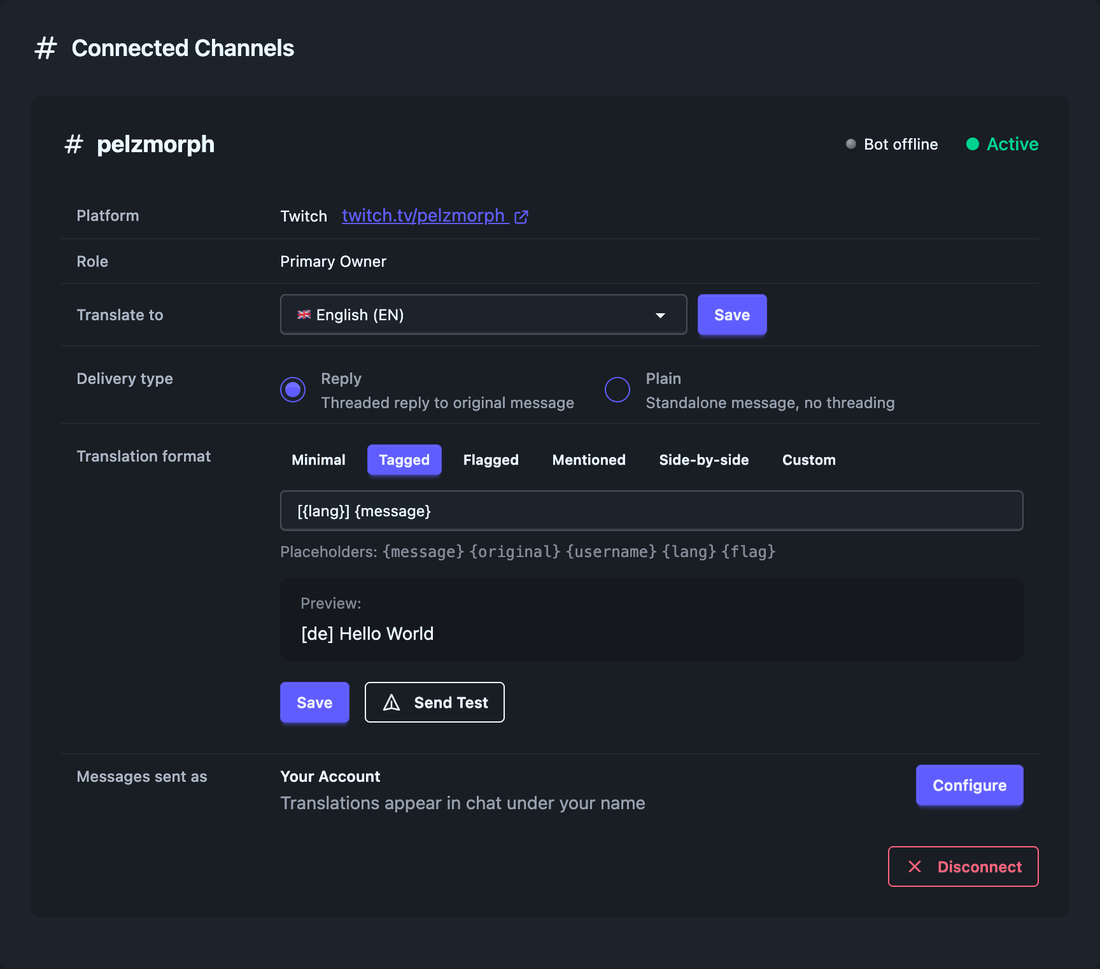
翻訳が自動的に開始されます
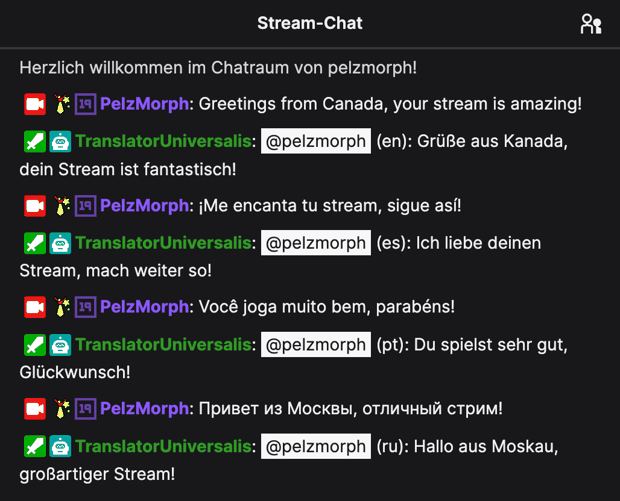
以上です!ボットがチャンネルで稼働中です。視聴者が別の言語でメッセージを送信すると、自動的に検出され翻訳されます。ダッシュボードのライブ翻訳ページで、すべての翻訳をリアルタイムで確認できます。
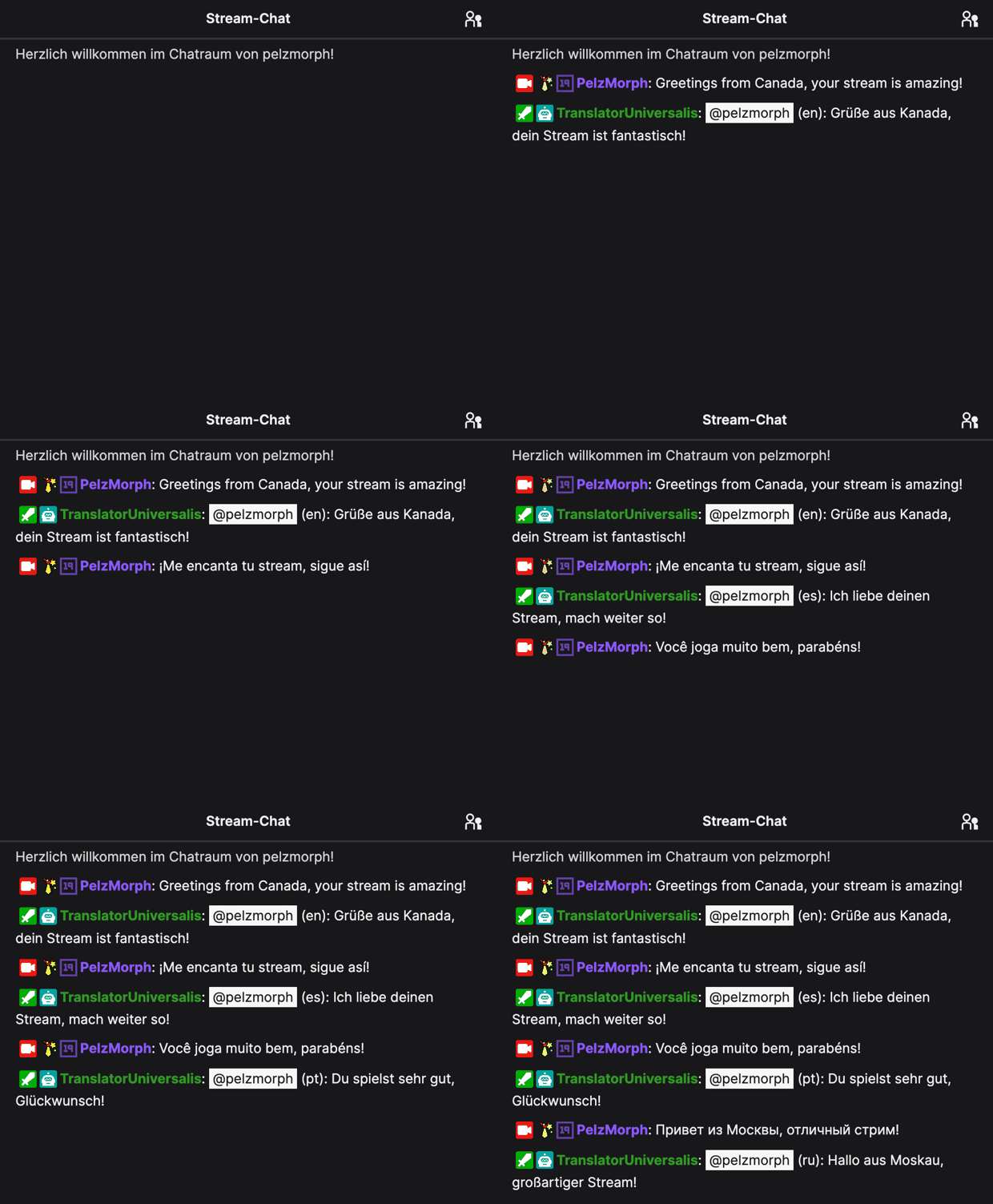 本物のTwitchチャット
オプションの強化機能
すでに翻訳は動いています。これらは必要に応じて仕上げを加える機能です。
自分のボットアカウントを接続する(オプション)
デフォルトのボットやメインアカウントではなく、専用のボットから翻訳を送信したいですか?設定を開いて「ボットアカウントを接続」をクリックし、表示される1回限りのリンクをコピーします。そのリンクをシークレットウィンドウ、またはTwitchでボットアカウントとしてログイン済みの任意のブラウザで開き、接続を承認してください。これでボットアカウントがあなたに紐づき、所有するすべてのチャンネルで送信者の選択肢として表示されます。いつでも再度接続を解除できます。
Twitch拡張機能を追加する
より快適にお使いいただくために、Universal TranslatorのTwitch拡張機能をチャンネルに追加しましょう。VIP、モデレーター、翻訳メッセージを1つのストリーマーパネルにまとめて表示し、さらに視聴者パネルではチャットで人気の言語を確認できます。拡張機能はアカウントに自動的に接続され、追加の設定は不要です。
重要なヒント
ボットをモデレーターにする
翻訳ボットをチャンネルのモデレーターにすることを強くお勧めします。これにより、ボットがAutoMod、スローモード、その他のチャット制限に誤って引っかかるのを防ぎます。また、翻訳が遅延なく配信されることを保証します。
/mod TranslatorUniversalis
Twitchチャットでこのコマンドを入力して、ボットにモデレーターステータスを付与してください。ボットはモデレーター権限を使用しません — チャット制限を回避するためにのみ、このロールが必要です。
ライブ翻訳ビューを使用する
ライブ翻訳ページでは、翻訳されたすべてのメッセージがリアルタイムで表示されます。オーバーレイとして使用したり、配信中にセカンドモニターで開いておくことで、海外の視聴者が何を言っているかを常に確認できます。
無料プランから始める
Universal Translator は完全無料でお試しいただけます。無料プランでは、サービスをテストし、チャンネルでの動作を確認するのに十分な翻訳回数が提供されます。クレジットカードは不要です。もっと必要な場合はいつでもアップグレードできます。
 あなたの配信でライブ表示

配信でギブアウェイを開催
ギブアウェイでコミュニティに還元しましょう — 開催中は参加者が配信オーバーレイを歩き回り、ランダムな視聴者が当選します。
ギブアウェイを作成
ダッシュボードのギブアウェイを開き、賞品を追加します — タイトルと、視聴者が参加するために入力する参加コマンドを設定します。複数をまとめてキューに入れ、好きなときに開始できます。
参加コマンドの例:
!win
オーバーレイをOBSに追加
オーバーレイのページを開き、ブラウザソースのURLをコピーして、OBSにブラウザソースとして1920×1080で追加します。次にテーマ(人々・船・ペット)を選び、背景と参加コマンドのバナーを表示するかを選びます。
開始して、参加者の登場を見守ろう
ダッシュボードからギブアウェイを開始するか、モデレーターにチャットコマンドで開始してもらいます。視聴者が参加コマンドを入力すると、オーバーレイに現れてリアルタイムでシーンを歩き回ります。
当選者を抽選
準備ができたら、ダッシュボードから当選者を抽選します。当選者はチャットで発表され、次のラウンドまで参加者はオーバーレイから去っていきます。
ライブ前にテスト
まだ配信していませんか?オーバーレイのページで「2分間のテストを開始」を押すと、ダミー参加者でOBS上のオーバーレイをプレビューできます — 実際のギブアウェイは不要です。