
Руководства
Узнайте, как настроить и максимально эффективно использовать Universal Translator
Настройка бота-переводчика
Подготовьте свой канал к автоматическим переводам всего за несколько минут.
Подключите свой аккаунт Twitch
Нажмите «Войти через Twitch» в правом верхнем углу страницы. Вы будете перенаправлены на Twitch для авторизации Universal Translator. Мы запрашиваем только те разрешения, которые необходимы для чтения вашего чата и отправки переводов.
Добавьте свой канал
После входа перейдите на страницу Настроек. Здесь вы можете добавить свой Twitch-канал, чтобы бот мог присоединиться к вашему чату. После добавления бот автоматически подключится к вашему каналу и начнёт отслеживать сообщения.
Выберите свой язык
На странице Настроек выберите язык, на который вы хотите переводить сообщения. Обычно это язык, на котором говорите вы и большинство ваших зрителей. Любое сообщение в чате, написанное не на этом языке, будет автоматически переведено.
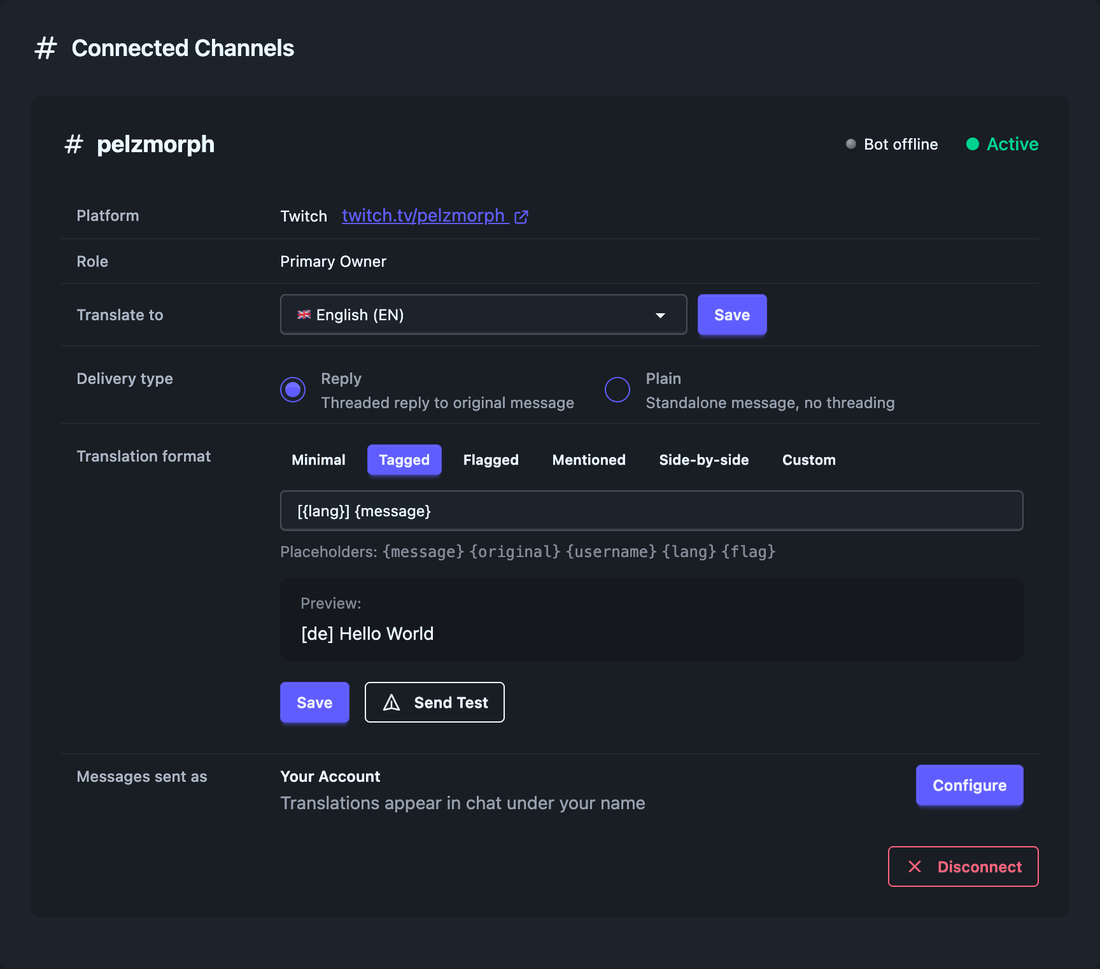
Переводы начинаются автоматически
Готово! Бот теперь активен на вашем канале. Когда зритель отправит сообщение на другом языке, оно будет автоматически определено и переведено. Вы можете просматривать все переводы в реальном времени на странице Переводов в вашей панели управления.
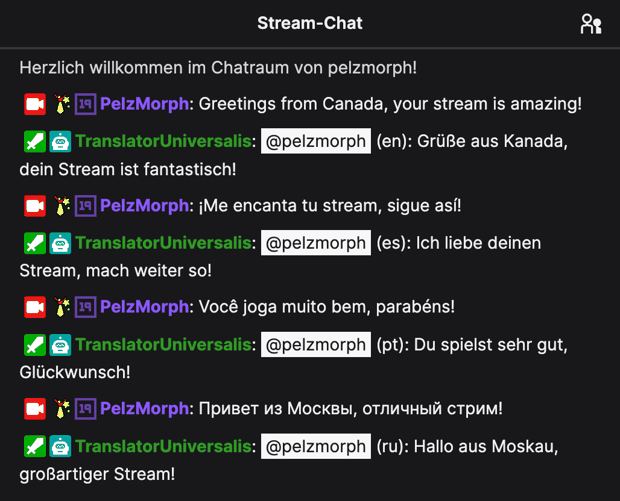
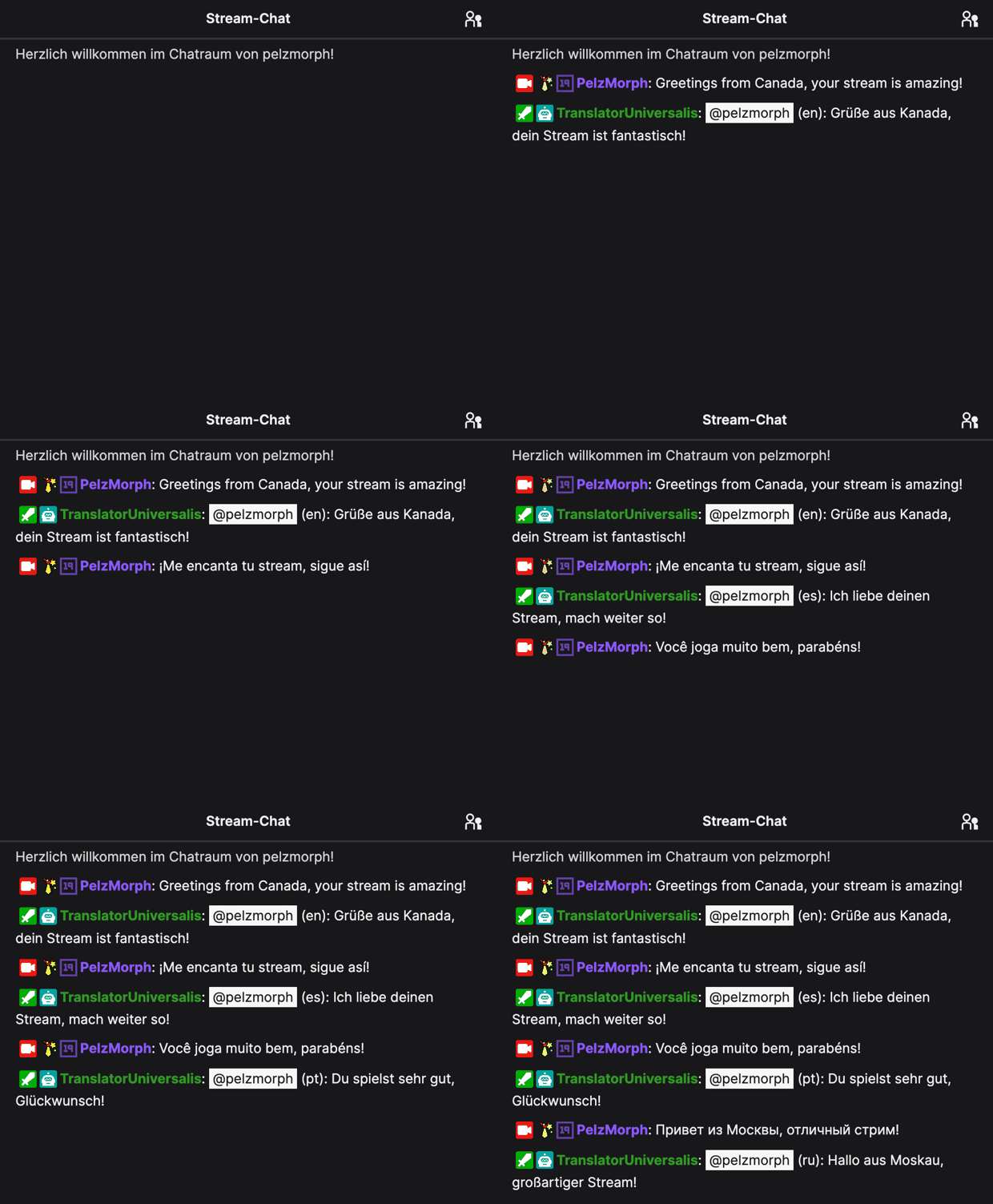 Настоящий чат Twitch
Необязательные улучшения
Перевод уже работает — эти улучшения добавят финальный штрих, когда захотите.
Подключите свой аккаунт бота (необязательно)
Хотите, чтобы переводы приходили от отдельного аккаунта бота, а не от нашего бота по умолчанию или вашего основного аккаунта? Откройте Настройки, нажмите «Подключить аккаунт бота» и скопируйте одноразовую ссылку. Откройте её в окне инкогнито или в любом браузере, где вы вошли в Twitch под аккаунтом бота, и подтвердите подключение. После этого аккаунт бота становится вашим и появляется в списке отправителей на всех ваших каналах. Его можно отключить в любой момент.
Добавьте расширение Twitch
Для лучшего опыта добавьте расширение Twitch от Universal Translator на свой канал. Оно предоставляет панель стримера, собирающую VIP-, модераторские и переведённые сообщения в одном месте — плюс панель зрителей, показывающую самые популярные языки в вашем чате. Расширение подключается к вашему аккаунту автоматически, без дополнительной настройки.
Важные советы
Сделайте бота модератором
Мы настоятельно рекомендуем сделать бота-переводчика модератором на вашем канале. Это предотвратит случайную блокировку бота AutoMod, медленным режимом или другими ограничениями чата. Это также гарантирует, что переводы будут доставлены без задержки.
/mod TranslatorUniversalis
Введите эту команду в чате Twitch, чтобы дать боту статус модератора. Бот не использует никаких полномочий модератора — ему нужна эта роль только для обхода ограничений чата.
Используйте просмотр переводов в реальном времени
Страница Переводов в реальном времени показывает все переведённые сообщения. Вы можете использовать её как оверлей или держать открытой на втором мониторе во время стрима, чтобы всегда видеть, что пишут ваши международные зрители.
Начните с бесплатного плана
Вы можете попробовать Universal Translator совершенно бесплатно. Бесплатный план предоставляет достаточно переводов для тестирования сервиса и проверки его работы с вашим каналом. Кредитная карта не требуется. Вы можете перейти на платный план в любое время, если вам нужно больше.
 В прямом эфире на вашем стриме

Проведите розыгрыш на стриме
Награждайте сообщество розыгрышем — пока он идёт, участники гуляют по оверлею на стриме, и побеждает случайный зритель.
Создайте розыгрыш
Откройте «Розыгрыши» в панели и добавьте награду — задайте название и команду участия, которую зрители вводят, чтобы присоединиться. Можно поставить несколько в очередь и запускать когда угодно.
Пример команды участия:
!win
Добавьте оверлей в OBS
Откройте страницу «Оверлеи», скопируйте URL браузер-источника и добавьте его в OBS как браузер-источник в 1920×1080. Затем выберите тему — люди, корабли или питомцы — и решите, показывать ли фон и баннер с командой участия.
Запустите — и смотрите, как они приходят
Запустите розыгрыш из панели или дайте модераторам запустить его командой в чате. Когда зрители вводят команду участия, они появляются на оверлее и в реальном времени гуляют по вашей сцене.
Выберите победителя
Когда будете готовы, выберите победителя в панели. Победитель объявляется в чате, и толпа уходит с оверлея до следующего раунда.
Проверьте перед эфиром
Ещё не в эфире? На странице «Оверлеи» нажмите «Запустить 2-минутный тест», чтобы посмотреть оверлей в OBS с ненастоящими участниками — без реального розыгрыша.
Готовы начать?
Настройте Universal Translator на своём канале и начните общаться с мировой аудиторией
Начать перевод моего чата