Расширение Twitch — это то, что вы включаете для своего канала, а не то, что кто-то ставит себе в браузер. Наше приносит переведённый чат, настройки бота и языки ваших зрителей прямо внутрь Twitch. У большинства чат-ботов такого нет.
Установить расширение на TwitchЭто расширение Twitch: его добавляешь на свой канал ты, стример. Если ты зритель и хочешь читать чат на своём языке, это сделает расширение для браузера — только для тебя. Если ты стример и хочешь, чтобы все в чате понимали друг друга, тебе нужен бот.
Самому переводу не нужно ни то, ни другое. Бот читает и пишет в вашем чате с наших серверов, поэтому переводы появляются у всех независимо от того, включено расширение или нет. Расширение — это место, где вы за ним следите и им управляете.
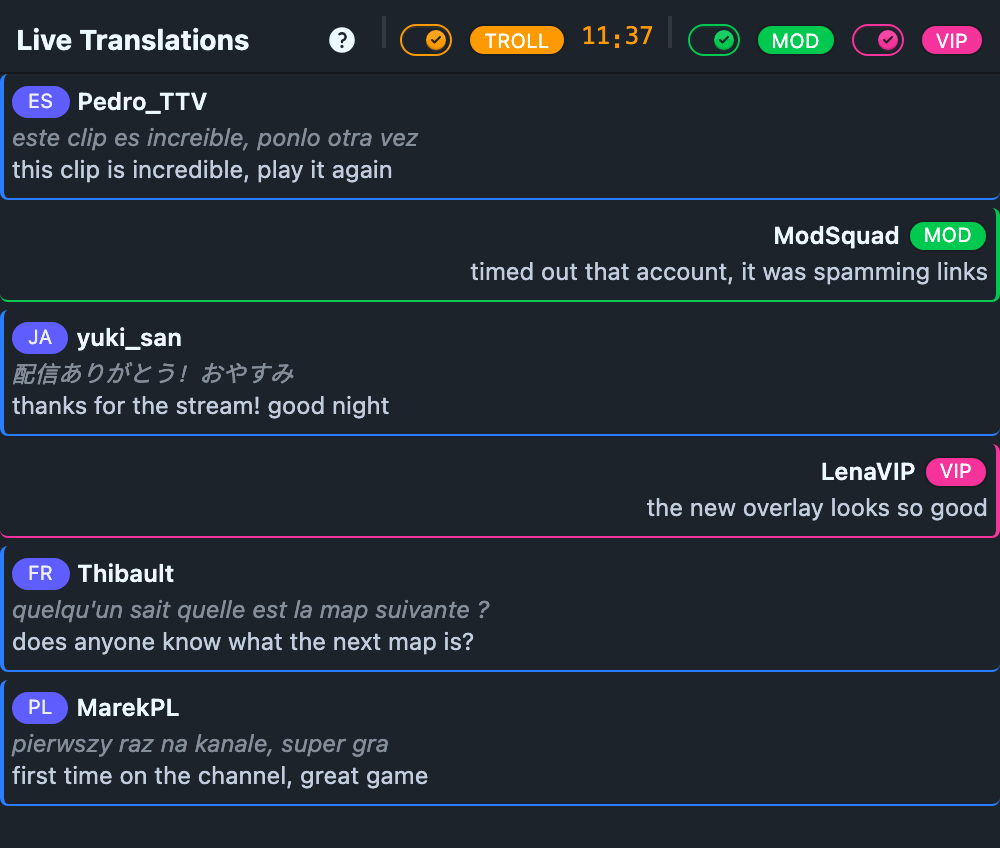
Добавь бота-переводчика на свой канал →Чат идёт быстро. Живая лента собирает важные сообщения в один поток рядом с трансляцией: каждое переведённое сообщение с оригиналом под ним, а модераторы и VIP выделены с другой стороны.
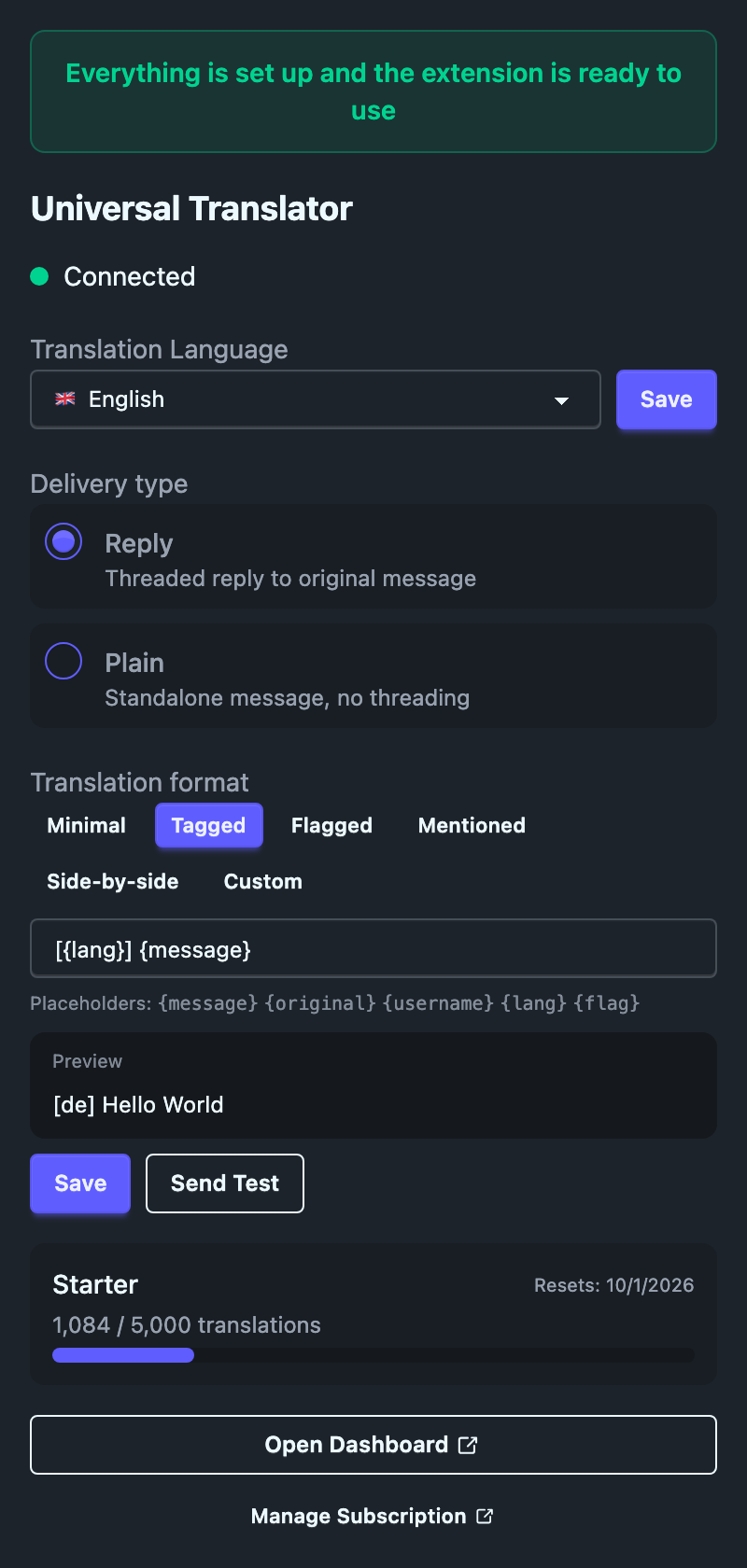
Настройки, которые важны посреди стрима, находятся прямо в панели конфигурации расширения — не нужно между катками переключаться на вкладку браузера.
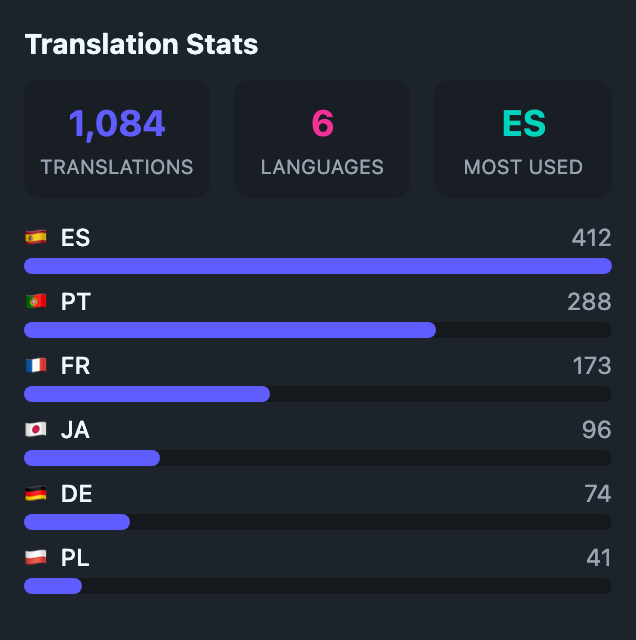
Зрители получают панель с языками, на которых ваш чат говорит на самом деле: сколько сообщений переведено, сколько языков появилось и какой лидирует — с флагами и живой гистограммой.
Это тихое доказательство. Тот, кто пишет по-португальски, видит, что он не один, а зашедший впервые видит, что зал больше, чем кажется.
Найдите Universal Translator в библиотеке расширений Twitch — или перейдите по кнопке на этой странице — и включите его на своём канале.
Никаких токенов, ключей и ничего, что нужно копировать. Оно распознаёт канал, на котором установлено, и само подключается к вашей учётной записи.
Если бот ещё не настроен, панель настроек расширения скажет об этом и даст ссылку на страницу настройки, а потом заметит, что вы закончили, и переключится сама.
Быть в эфире не обязательно. Все виды работают и когда канал офлайн, — а именно тогда такие вещи обычно и настраивают.
Включите его в панели управления Twitch — бесплатно, настройка примерно за две минуты.
Установить расширение на Twitch