
Como traduzir o seu chat da Twitch
Guias passo a passo para adicionar o bot de tradução ao seu canal e aproveitar ao máximo
Configurando o bot de tradução
Deixe o seu canal pronto para traduções automáticas em cerca de dois minutos.
Conecte sua conta da Twitch
Clique em "Entrar com a Twitch" no canto superior direito da página. Você será redirecionado para a Twitch para autorizar o Universal Translator. Pedimos apenas as permissões necessárias para ler o seu chat e enviar as traduções de volta.
Adicione o seu canal
Depois de entrar, vá para a página de Configurações. Lá você pode adicionar seu canal da Twitch para que o bot entre no seu chat. Depois de adicionado, o bot se conecta automaticamente ao seu canal e começa a acompanhar as mensagens.
Escolha seu idioma
Na página de Configurações, selecione o idioma para o qual as mensagens devem ser traduzidas. Normalmente é o idioma que você e a maior parte do seu público falam. Qualquer mensagem do chat que não estiver nesse idioma será traduzida automaticamente.
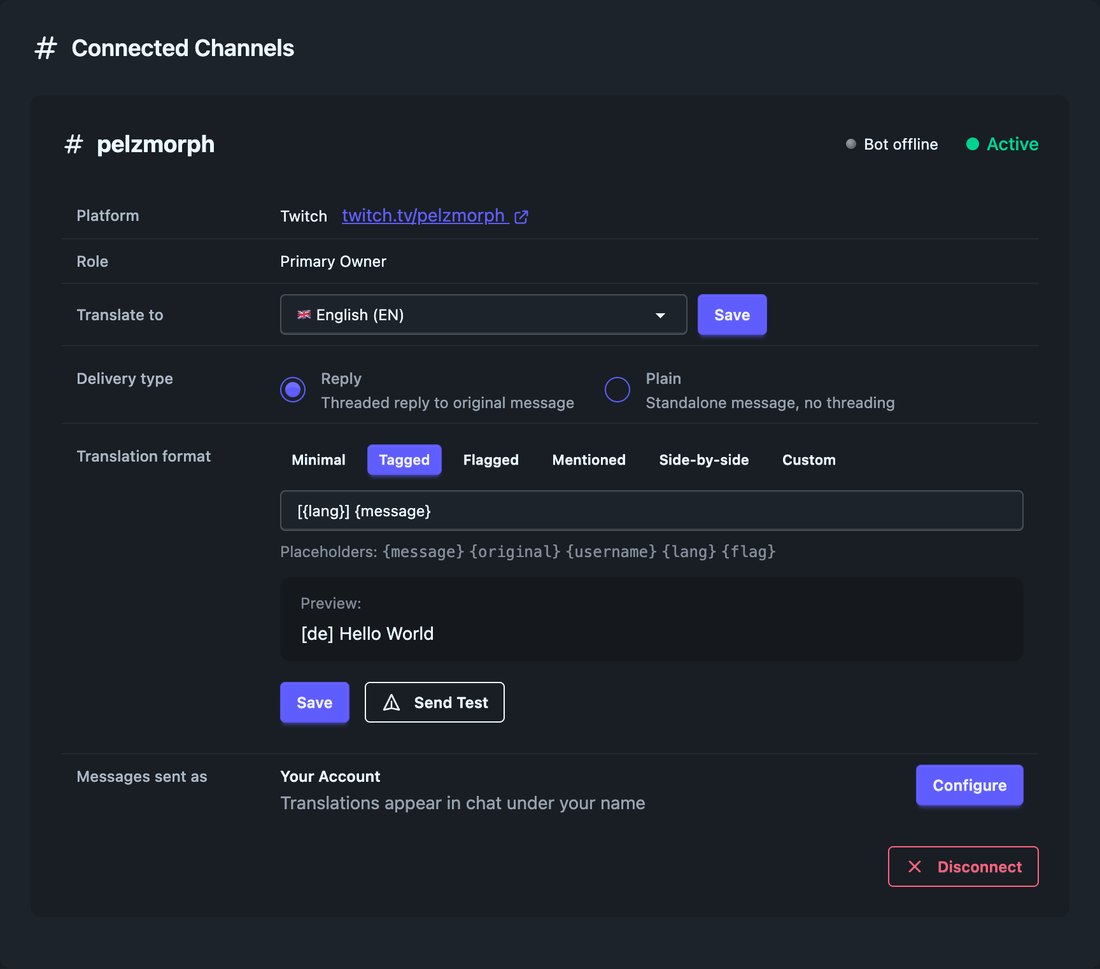
As traduções começam automaticamente
Pronto! O bot agora está ativo no seu canal. Quando um espectador envia uma mensagem em outro idioma, ela é detectada e traduzida automaticamente. Você pode ver todas as traduções em tempo real na página Traduções do chat do seu painel.
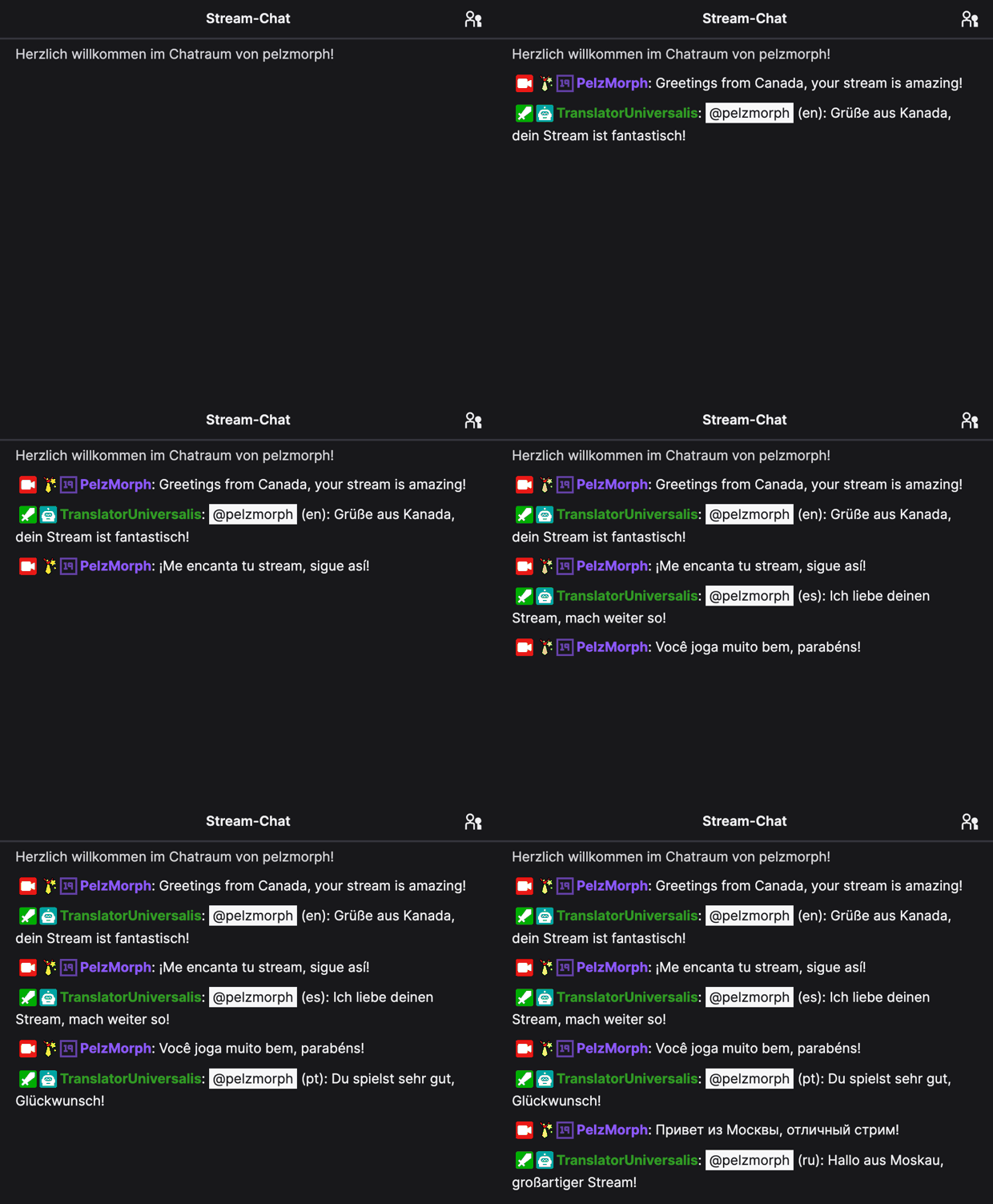
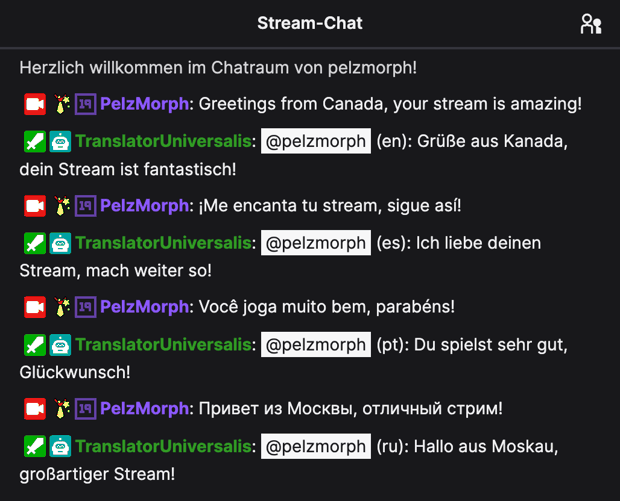 Chat real da Twitch
Extras opcionais
Você já está traduzindo — estes extras dão um toque a mais quando você quiser.
Conecte sua própria conta de bot (opcional)
Prefere que as traduções venham de uma identidade de bot própria em vez do nosso bot padrão ou da sua conta principal? Abra as Configurações, clique em "Conectar conta de bot" e copie o link de uso único que você receber. Abra esse link em uma janela anônima ou em qualquer navegador em que você esteja conectado à conta do bot na Twitch e autorize a conexão. A conta do bot passa a ser sua e aparece como opção de remetente em todos os canais que você tem. Você pode desconectá-la a qualquer momento.
Adicione a Extensão da Twitch
Para a melhor experiência, adicione a Extensão da Twitch do Universal Translator ao seu canal. Ela oferece um painel do streamer que reúne mensagens de VIPs, moderadores e mensagens traduzidas em um só lugar — além de um painel para espectadores mostrando os idiomas mais populares do seu chat. A extensão se conecta à sua conta automaticamente, sem configuração extra.
Responda no idioma deles (planos pagos)
Digite !translate, um código de idioma e sua mensagem no chat, e o bot publica sua mensagem nesse idioma. Qualquer pessoa no seu chat pode usar.
!translate es See you tomorrow!
Experimente o Modo Troll (planos pagos)
Digite !trollmode no seu próprio chat ou use o botão no seu painel ou na Extensão da Twitch. Por tempo limitado, o bot responde a mensagens aleatórias do chat com piadas próprias, cada uma marcada como IA, e depois para sozinho. Só você, o broadcaster, pode ligar ou desligar.
Como o modo troll funcionaDicas importantes
Torne o bot moderador
Recomendamos fortemente tornar o bot de tradução moderador do seu canal. Isso evita que o bot seja barrado por engano pelo AutoMod, pelo modo lento ou por outras restrições do chat. Também garante que as traduções sejam entregues sem atraso.
Se o seu chat estiver no modo somente seguidores, a Twitch descarta as mensagens do bot até que ele seja moderador. Quando isso acontece, o card de atividade do bot nas Configurações avisa você, no máximo uma vez por hora.
/mod TranslatorUniversalis
Digite este comando no chat da sua Twitch para dar ao bot o status de moderador. O bot não usa nenhum poder de moderador — ele só precisa do cargo para contornar as restrições do chat.
Use a página Traduções do chat
A página Traduções do chat mostra todas as mensagens traduzidas em tempo real. Deixe-a aberta em um segundo monitor durante a live para sempre ver o que seus espectadores internacionais estão dizendo. Para a live em si, o overlay Tradutor em Overlays mostra um navio, personagem ou pet com a bandeira do espectador para cada mensagem em outro idioma.
Comece com o plano gratuito
Você pode experimentar o Universal Translator totalmente de graça. O plano gratuito oferece traduções suficientes para testar o serviço e ver como ele funciona no seu canal. Não precisa de cartão de crédito. Você pode fazer upgrade quando quiser, se precisar de mais.

 Ao vivo na sua live
Faça um sorteio na live
Recompense sua comunidade com um sorteio — os participantes passeiam pela sua live em um overlay temático enquanto ele acontece, e um espectador aleatório ganha.
Crie um sorteio
Abra Sorteios no seu painel e adicione um prêmio — dê um título e um comando de participação que os espectadores digitam para entrar. Você pode deixar vários na fila e iniciá-los quando quiser.
Exemplo de comando de participação:
!win
Adicione o overlay ao OBS
Abra a página de Overlays, copie a URL da sua Browser Source e adicione-a como Browser Source no OBS em 1920×1080. Depois escolha um tema — pessoas, navios ou pets — e decida se quer mostrar o cenário e o banner com o comando de participação.
Comece — e veja todo mundo chegar
Inicie o sorteio pelo seu painel ou deixe seus moderadores iniciarem com um comando no chat. Conforme os espectadores digitam o seu comando de participação, eles aparecem no overlay e passeiam pela sua cena em tempo real.
Sorteie um vencedor
Quando estiver pronto, sorteie um vencedor pelo painel. O vencedor é anunciado no seu chat, e a galera sai do overlay até a próxima rodada.
Teste antes de entrar ao vivo
Ainda não está em live? Na página Overlays, clique em "Iniciar teste de 2 minutos" para pré-visualizar o overlay no OBS com participantes de mentira — não precisa de um sorteio de verdade.
Pronto para começar?
Configure o Universal Translator no seu canal e comece a se conectar com seu público global
Começar a traduzir o meu chat