
Tutoriels
Apprenez à configurer et tirer le meilleur parti d'Universal Translator
Configurer le bot de traduction
Préparez votre chaîne pour les traductions automatiques en quelques minutes seulement.
Connectez votre compte Twitch
Cliquez sur « Se connecter avec Twitch » en haut à droite de la page. Vous serez redirigé vers Twitch pour autoriser Universal Translator. Nous ne demandons que les permissions nécessaires pour lire votre chat et renvoyer les traductions.
Ajoutez votre chaîne
Après vous être connecté, rendez-vous sur votre page de Paramètres. Vous pouvez y ajouter votre chaîne Twitch pour que le bot puisse rejoindre votre chat. Une fois ajouté, le bot se connectera automatiquement à votre chaîne et commencera à écouter les messages.
Choisissez votre langue
Dans la page des Paramètres, sélectionnez la langue dans laquelle vous souhaitez que les messages soient traduits. C'est généralement la langue que vous et la majorité de votre audience parlez. Tout message du chat qui n'est pas dans cette langue sera automatiquement traduit.
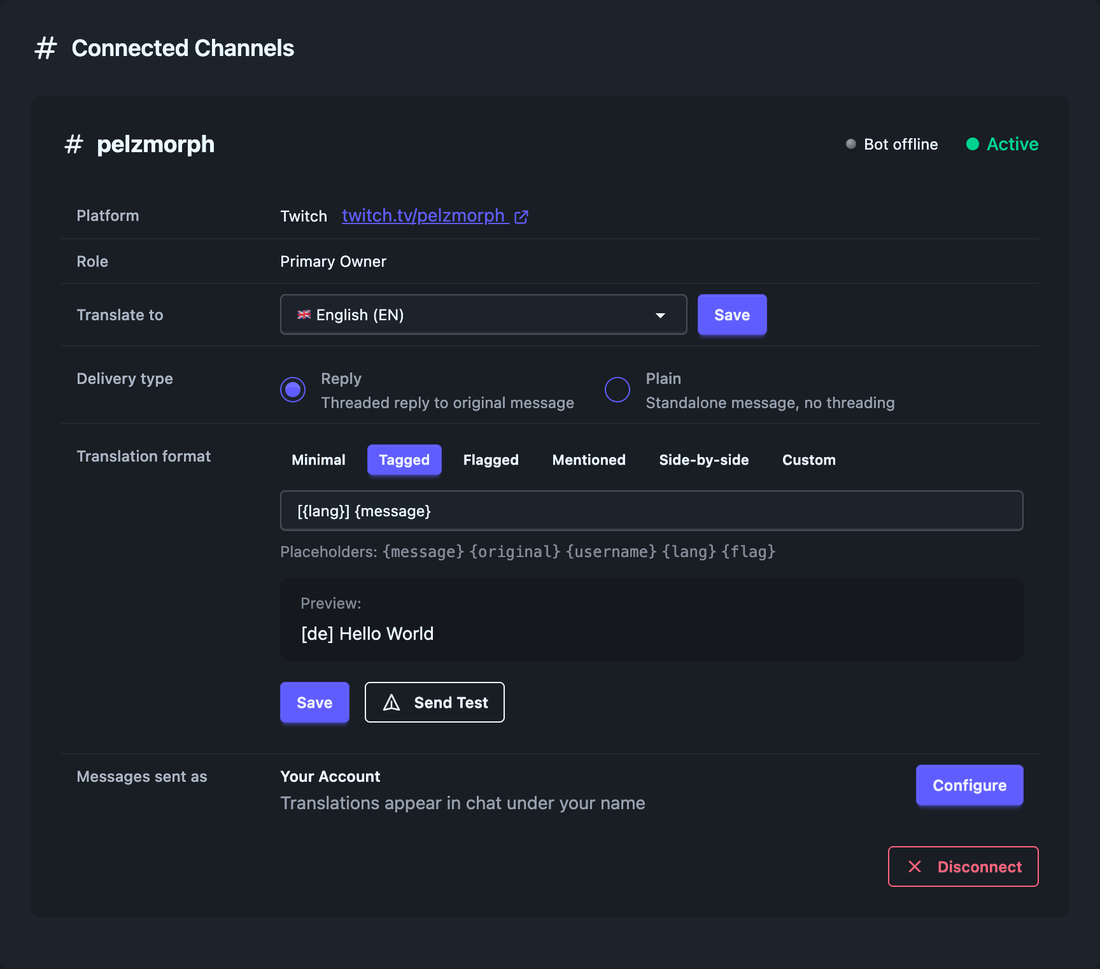
Les traductions démarrent automatiquement
C'est tout ! Le bot est maintenant actif dans votre chaîne. Quand un spectateur envoie un message dans une autre langue, il sera détecté et traduit automatiquement. Vous pouvez voir toutes les traductions en temps réel sur la page Traductions en direct de votre tableau de bord.
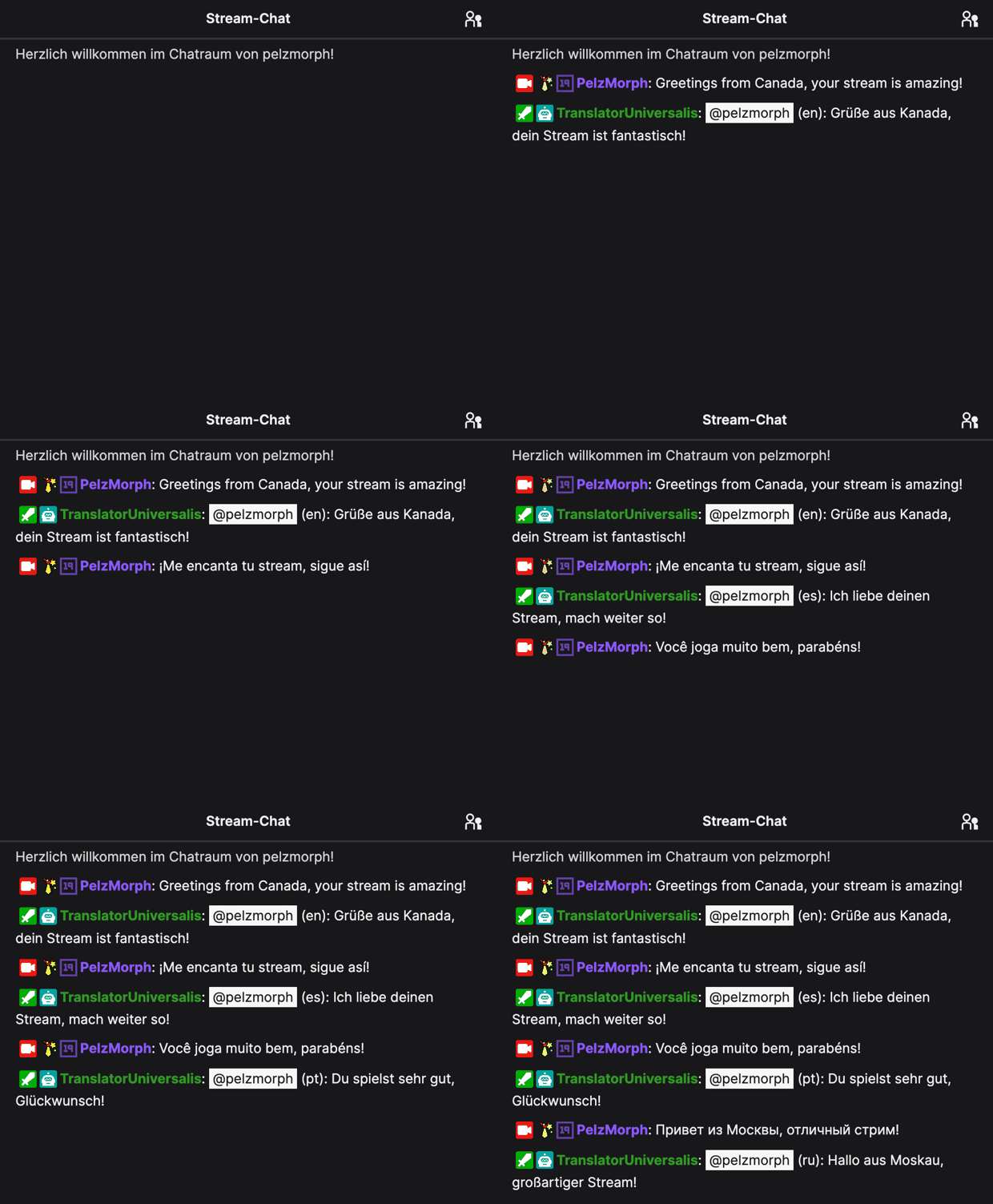 Vrai chat Twitch
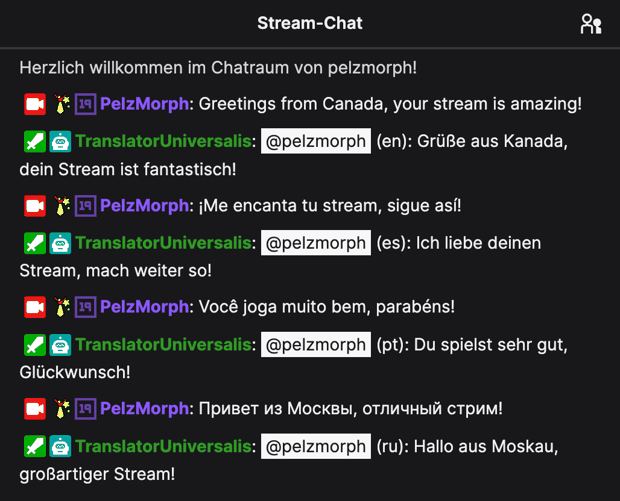
Extras optionnels
Tu traduis déjà — ces extras ajoutent la touche finale quand tu veux.
Connecter ton propre compte bot (Optionnel)
Tu préfères que les traductions viennent d'une identité bot dédiée plutôt que de notre bot par défaut ou de ton compte principal ? Ouvre les Paramètres, clique sur « Connecter un compte bot », et copie le lien à usage unique que tu obtiens. Ouvre ce lien dans une fenêtre de navigation privée ou dans n'importe quel navigateur où tu es connecté au compte bot sur Twitch, puis autorise la connexion. Le compte bot est alors le tien et apparaît comme une option d'expéditeur sur chaque chaîne que tu possèdes. Tu peux le déconnecter à tout moment.
Ajouter l'extension Twitch
Pour la meilleure expérience, ajoutez l'extension Twitch d'Universal Translator à votre chaîne. Elle vous offre un panneau streamer qui rassemble les messages VIP, modérateurs et traduits au même endroit — plus un panneau spectateurs montrant les langues les plus populaires de votre chat. L'extension se connecte à votre compte automatiquement, aucune configuration supplémentaire nécessaire.
Conseils importants
Faites du bot un modérateur
Nous recommandons fortement de faire du bot de traduction un modérateur dans votre chaîne. Cela empêche le bot d'être accidentellement bloqué par AutoMod, le mode lent ou d'autres restrictions du chat. Cela garantit également que les traductions sont livrées sans délai.
/mod TranslatorUniversalis
Tapez cette commande dans votre chat Twitch pour donner au bot le statut de modérateur. Le bot n'utilise aucun pouvoir de modérateur — il a seulement besoin du rôle pour contourner les restrictions du chat.
Utilisez la vue des traductions en direct
La page Traductions en direct affiche tous les messages traduits en temps réel. Vous pouvez l'utiliser comme superposition ou la garder ouverte sur un second moniteur pendant le streaming pour toujours voir ce que disent vos spectateurs internationaux.
Commencez avec le plan gratuit
Vous pouvez essayer Universal Translator entièrement gratuitement. Le plan gratuit vous offre suffisamment de traductions pour tester le service et voir comment il fonctionne avec votre chaîne. Aucune carte de crédit requise. Vous pouvez passer à un plan supérieur à tout moment si vous en avez besoin.
 En direct sur ton stream

Lance un giveaway en direct
Récompense ta communauté avec un giveaway — les participants se promènent sur ton overlay pendant qu'il tourne, et un spectateur au hasard gagne.
Crée un giveaway
Ouvre Giveaways dans ton tableau de bord et ajoute une récompense — donne-lui un titre et une commande de participation que les spectateurs tapent pour participer. Tu peux en mettre plusieurs en file et les lancer quand tu veux.
Exemple de commande de participation :
!win
Ajoute l'overlay à OBS
Ouvre la page Overlays, copie l'URL de ta source navigateur et ajoute-la dans OBS comme source navigateur en 1920×1080. Choisis ensuite un thème — personnages, navires ou animaux — et décide d'afficher ou non le décor et la bannière de commande de participation.
Lance-le — et regarde-les arriver
Lance le giveaway depuis ton tableau de bord, ou laisse tes modérateurs le lancer avec une commande de chat. À mesure que les spectateurs tapent ta commande, ils apparaissent sur l'overlay et se promènent dans ta scène en temps réel.
Tire un gagnant
Quand tu es prêt, tire un gagnant depuis le tableau de bord. Le gagnant est annoncé dans ton chat, et la foule quitte l'overlay jusqu'à la prochaine manche.
Teste-le avant de passer en direct
Pas encore en direct ? Sur la page Overlays, clique sur « Lancer un test de 2 minutes » pour prévisualiser l'overlay dans OBS avec de faux participants — sans giveaway réel.
Prêt à commencer ?
Configurez Universal Translator sur votre chaîne et commencez à vous connecter avec votre audience mondiale
Commencer à traduire mon chat