Une extension Twitch, c’est quelque chose que tu actives pour ta chaîne — pas quelque chose que l’on installe dans son navigateur. La nôtre met ton chat traduit, les réglages de ton bot et les langues de tes spectateurs directement dans Twitch. La plupart des bots de chat n’en ont pas.
Installer l'extension sur TwitchCeci est une extension Twitch : c’est toi, le streamer, qui l’ajoutes à ta chaîne. Si tu es un viewer et que tu veux lire le chat dans ta langue, une extension de navigateur le fait pour toi seul. Si tu es le streamer et que tu veux que tout le chat se comprenne, il te faut un bot.
La traduction, elle, n’a besoin ni de l’une ni de l’autre. Le bot lit et publie dans ton chat depuis nos serveurs : les traductions apparaissent pour tout le monde, que l’extension soit activée ou non. L’extension, c’est là que tu la regardes et la pilotes.
Ajoute le bot de traduction à ta chaîne →Le chat va vite. La vue en direct rassemble les messages qui comptent dans un flux à côté de ton direct : chaque message traduit avec l’original en dessous, et tes modérateurs et VIP mis en avant de l’autre côté.
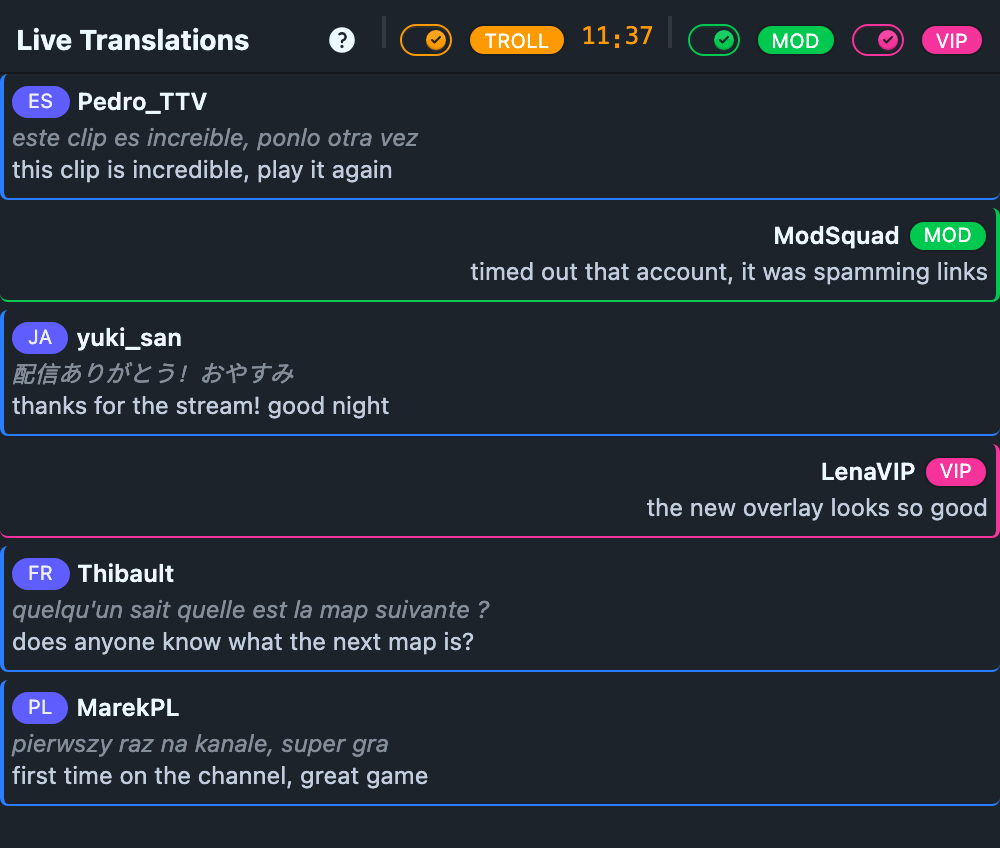
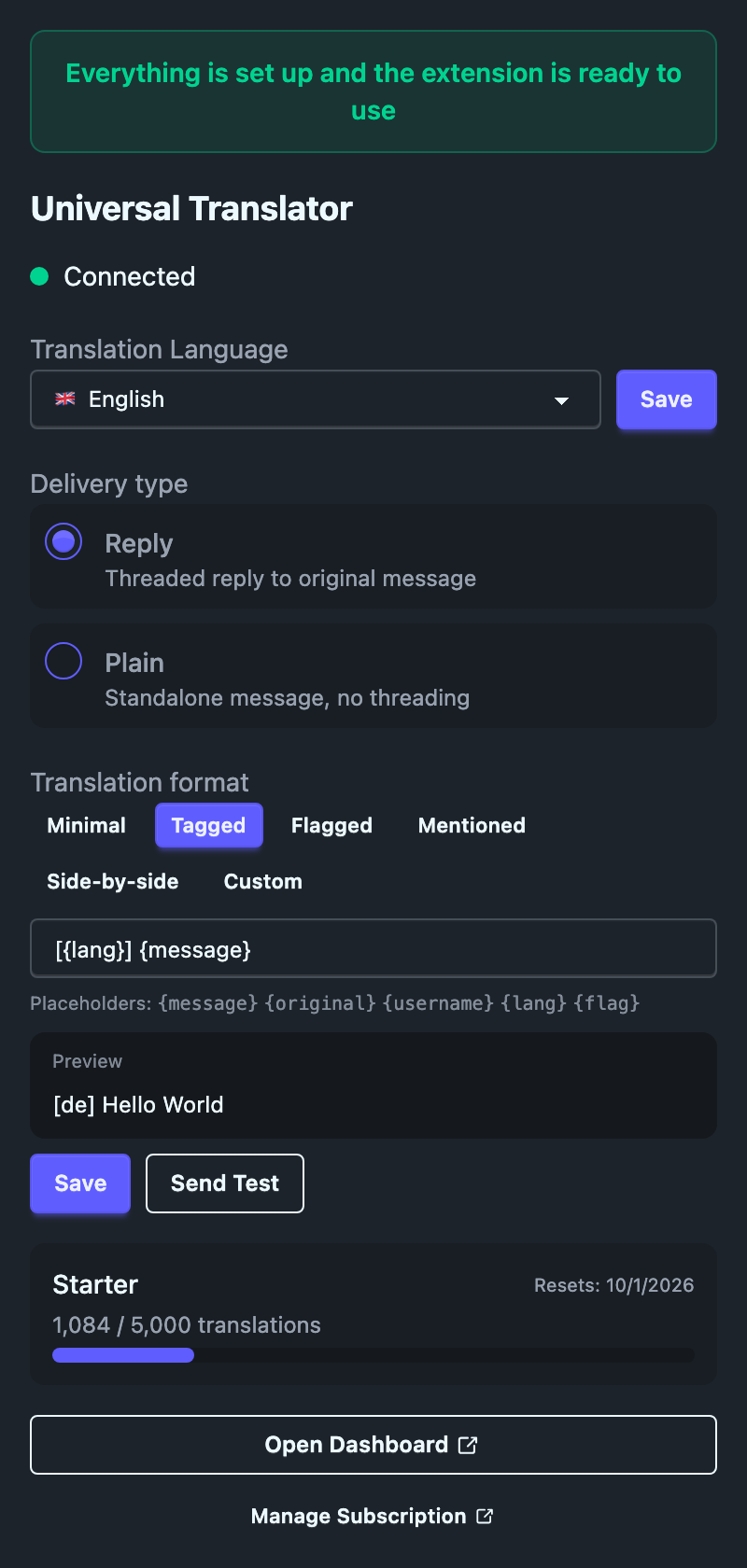
Les réglages qui comptent en plein direct sont là, dans le panneau de configuration de l’extension : pas besoin de basculer vers un onglet du navigateur entre deux parties.
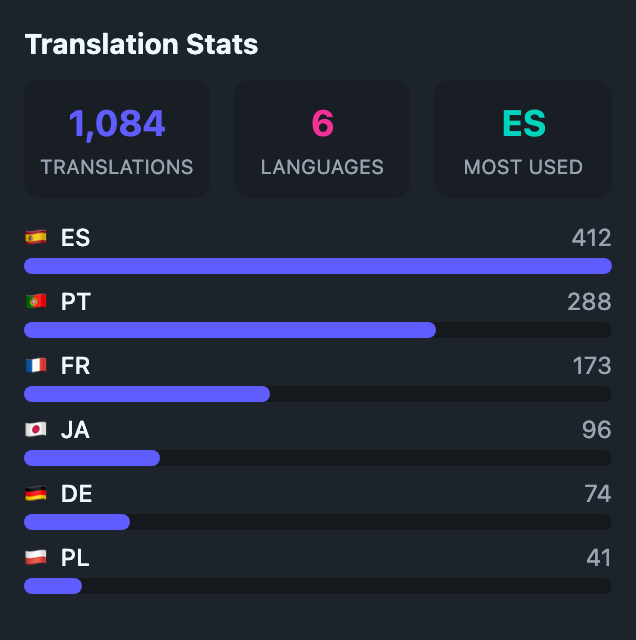
Les spectateurs disposent d’un panneau avec les langues que ton chat parle vraiment : combien de messages ont été traduits, combien de langues sont apparues et laquelle domine — avec des drapeaux et un histogramme en direct.
C’est une preuve discrète. Qui écrit en portugais voit qu’il n’est pas le seul, et qui passe pour la première fois voit que la salle est plus grande qu’elle n’en a l’air.
Cherche Universal Translator dans la bibliothèque d’extensions Twitch — ou suis le bouton de cette page — et active-la sur ta chaîne.
Pas de jetons, pas de clés, rien à recopier. Elle reconnaît la chaîne sur laquelle elle est installée et se connecte à ton compte toute seule.
Si tu n’as pas encore configuré le bot, le panneau de réglages de l’extension te le dit et te renvoie vers la page de configuration, puis remarque que c’est fait et bascule d’elle-même.
Tu n’as pas besoin d’être en direct. Toutes les vues fonctionnent chaîne éteinte, et c’est justement là que la plupart des gens font ce genre de réglages.
Active-la depuis ton tableau de bord Twitch — gratuite, et prête en environ deux minutes.
Installer l'extension sur Twitch