
Tutoriales
Aprende a configurar y aprovechar al máximo Universal Translator
Configurar el bot de traducción
Prepara tu canal para traducciones automáticas en solo unos minutos.
Conecta tu cuenta de Twitch
Haz clic en "Iniciar sesión con Twitch" en la parte superior derecha de la página. Serás redirigido a Twitch para autorizar Universal Translator. Solo solicitamos los permisos necesarios para leer tu chat y enviar las traducciones.
Añade tu canal
Después de iniciar sesión, ve a tu página de Configuración. Aquí puedes añadir tu canal de Twitch para que el bot pueda unirse a tu chat. Una vez añadido, el bot se conectará automáticamente a tu canal y comenzará a escuchar mensajes.
Elige tu idioma
En la página de Configuración, selecciona el idioma al que quieres que se traduzcan los mensajes. Este suele ser el idioma que hablas tú y la mayoría de tu audiencia. Cualquier mensaje del chat que no esté en este idioma se traducirá automáticamente.
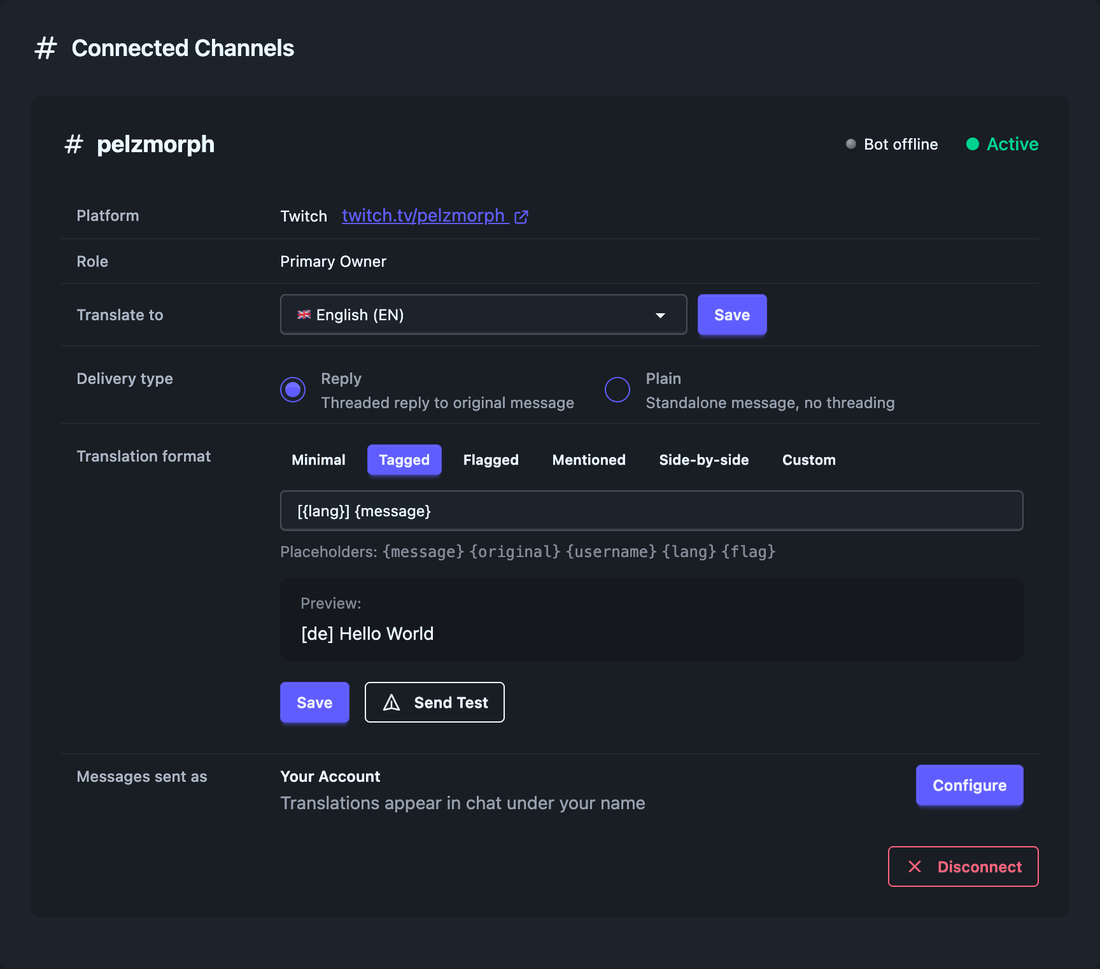
Las traducciones comienzan automáticamente
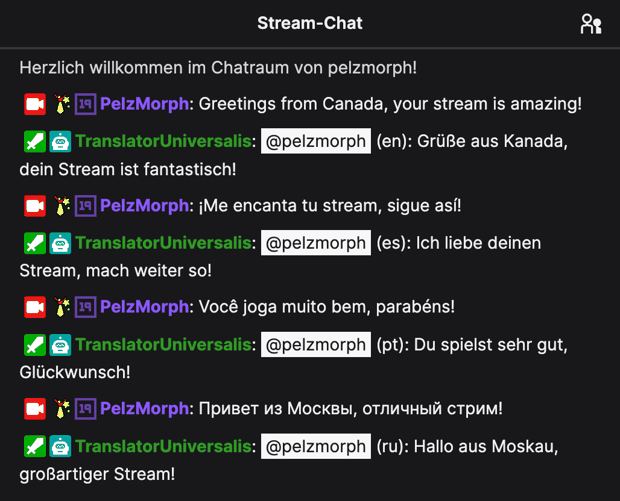
¡Eso es todo! El bot ahora está activo en tu canal. Cuando un espectador envíe un mensaje en otro idioma, será detectado y traducido automáticamente. Puedes ver todas las traducciones en tiempo real en la página de Traducciones en vivo de tu panel de control.
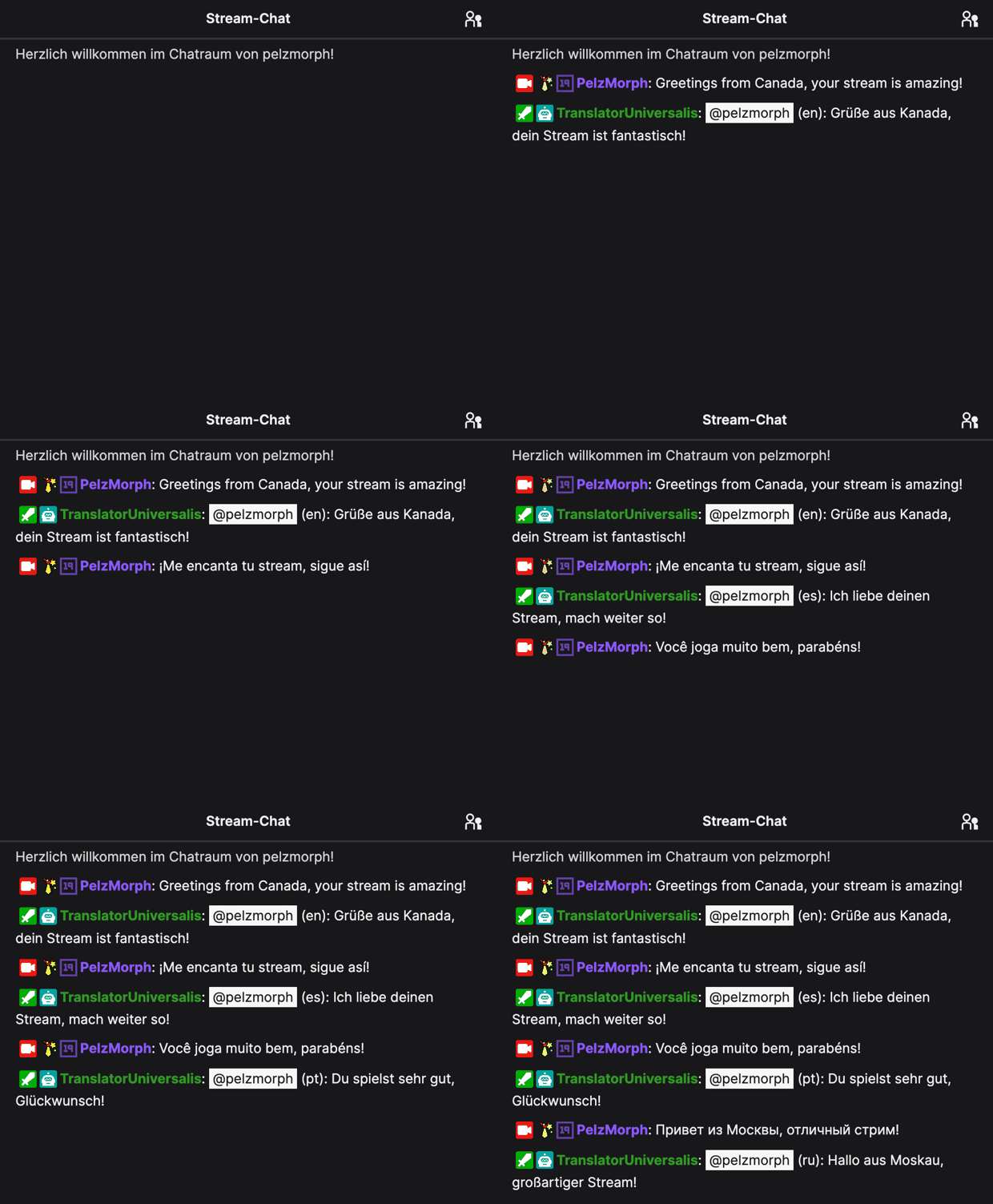 Chat real de Twitch
Extras opcionales
Ya estás traduciendo: estos extras añaden un toque más cuando quieras.
Conecta tu propia cuenta de bot (opcional)
¿Prefieres que las traducciones vengan de una identidad de bot dedicada en lugar de nuestro bot predeterminado o tu cuenta principal? Abre Configuración, haz clic en "Conectar cuenta de bot" y copia el enlace de un solo uso que recibas. Abre ese enlace en una ventana de incógnito o en cualquier navegador donde hayas iniciado sesión con la cuenta del bot en Twitch, y autoriza la conexión. La cuenta de bot pasa a ser tuya y aparece como opción de remitente en cada canal que poseas. Puedes desconectarla en cualquier momento.
Añade la extensión de Twitch
Para la mejor experiencia, añade la extensión de Twitch de Universal Translator a tu canal. Te ofrece un panel de streamer que reúne mensajes de VIP, moderadores y traducciones en un solo lugar — además de un panel para espectadores que muestra los idiomas más populares de tu chat. La extensión se conecta a tu cuenta automáticamente, sin configuración adicional.
Consejos importantes
Haz que el bot sea moderador
Recomendamos encarecidamente hacer que el bot de traducción sea moderador en tu canal. Esto evita que el bot sea bloqueado accidentalmente por AutoMod, el modo lento u otras restricciones del chat. También asegura que las traducciones se entreguen sin demora.
/mod TranslatorUniversalis
Escribe este comando en tu chat de Twitch para dar al bot el estado de moderador. El bot no usa ningún poder de moderador — solo necesita el rol para evitar las restricciones del chat.
Usa la vista de traducciones en vivo
La página de Traducciones en vivo muestra todos los mensajes traducidos en tiempo real. Puedes usarla como superposición o mantenerla abierta en un segundo monitor mientras transmites para ver siempre lo que dicen tus espectadores internacionales.
Comienza con el plan gratuito
Puedes probar Universal Translator completamente gratis. El plan gratuito te da suficientes traducciones para probar el servicio y ver cómo funciona con tu canal. No se requiere tarjeta de crédito. Puedes mejorar tu plan en cualquier momento si necesitas más.
 En directo en tu stream

Organiza un sorteo en directo
Recompensa a tu comunidad con un sorteo: los participantes pasean por tu overlay mientras está activo, y gana un espectador al azar.
Crea un sorteo
Abre Sorteos en tu panel y añade una recompensa: ponle un título y un comando de participación que los espectadores escriben para unirse. Puedes poner varios en cola y empezarlos cuando quieras.
Comando de participación de ejemplo:
!win
Añade el overlay a OBS
Abre la página de Overlays, copia la URL de tu fuente de navegador y añádela en OBS como fuente de navegador a 1920×1080. Luego elige un tema — personas, barcos o mascotas — y decide si mostrar el escenario y el banner del comando de participación.
Empiézalo y míralos llegar
Inicia el sorteo desde tu panel, o deja que tus mods lo inicien con un comando de chat. A medida que los espectadores escriben tu comando de participación, aparecen en el overlay y pasean por tu escena en tiempo real.
Elige un ganador
Cuando estés listo, elige un ganador desde el panel. El ganador se anuncia en tu chat y la multitud se va del overlay hasta la próxima ronda.
Pruébalo antes de salir en directo
¿Aún no estás en directo? En la página de Overlays, pulsa «Iniciar prueba de 2 minutos» para previsualizar el overlay en OBS con participantes ficticios, sin sorteo real.
¿Listo para empezar?
Configura Universal Translator en tu canal y empieza a conectar con tu audiencia global
Empieza a traducir mi chat