
Jak tłumaczyć czat na Twitchu
Poradniki krok po kroku: jak dodać bota tłumaczącego do kanału i wycisnąć z niego jak najwięcej
Konfiguracja bota tłumaczącego
Przygotuj swój kanał do automatycznych tłumaczeń w zaledwie kilka minut.
Połącz swoje konto Twitch
Kliknij „Zaloguj się przez Twitch” w prawym górnym rogu strony. Zostaniesz przekierowany na Twitcha, aby autoryzować Universal Translator. Prosimy tylko o uprawnienia potrzebne do czytania twojego czatu i wysyłania tłumaczeń z powrotem.
Dodaj swój kanał
Po zalogowaniu przejdź do Ustawień. Tutaj możesz dodać swój kanał na Twitchu, aby bot mógł dołączyć do twojego czatu. Po dodaniu bot automatycznie połączy się z twoim kanałem i zacznie odbierać wiadomości.
Wybierz swój język
W Ustawieniach wybierz język, na który mają być tłumaczone wiadomości. Zwykle jest to język, którym mówisz ty i większość twojej widowni. Każda wiadomość na czacie w innym języku zostanie automatycznie przetłumaczona.
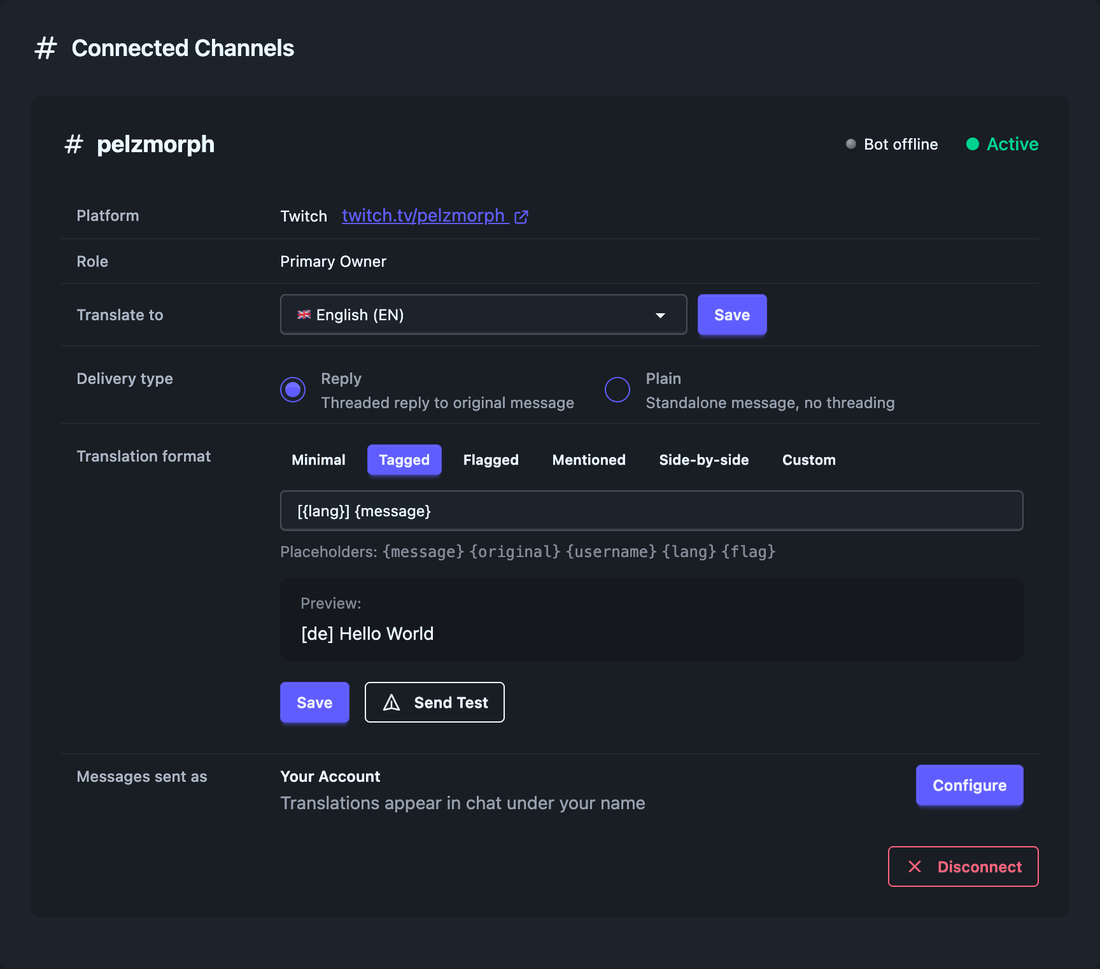
Tłumaczenia startują automatycznie
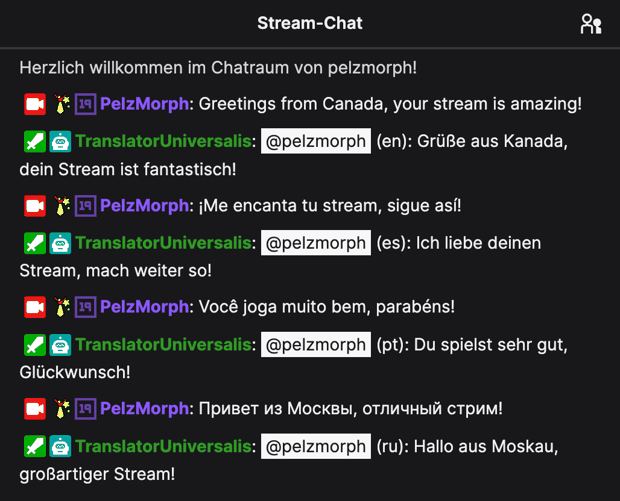
To wszystko! Bot jest już aktywny na twoim kanale. Gdy widz napisze wiadomość w innym języku, zostanie ona automatycznie wykryta i przetłumaczona. Wszystkie tłumaczenia możesz oglądać na żywo na stronie Tłumaczenia na żywo w swoim panelu.
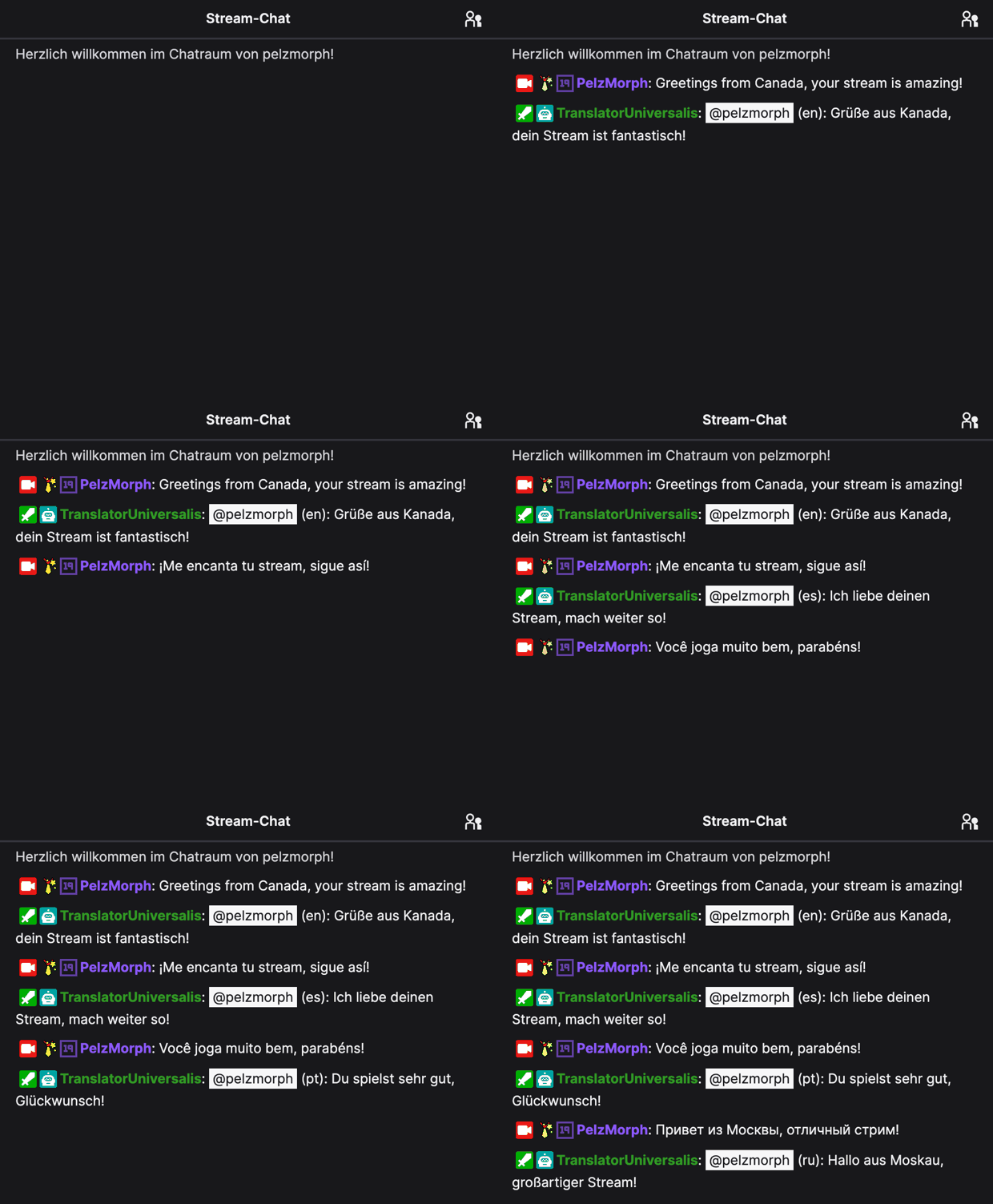 Prawdziwy czat na Twitchu
Opcjonalne dodatki
Tłumaczenie już działa — te dodatki dopieszczą całość, kiedy tylko zechcesz.
Połącz własne konto bota (opcjonalnie)
Wolisz, żeby tłumaczenia wysyłała osobna tożsamość bota, a nie nasz domyślny bot czy twoje główne konto? Otwórz Ustawienia, kliknij „Połącz konto bota” i skopiuj otrzymany jednorazowy link. Otwórz go w oknie incognito lub w dowolnej przeglądarce, w której jesteś zalogowany na Twitchu na konto bota, i autoryzuj połączenie. Konto bota należy wtedy do ciebie i pojawia się jako opcja nadawcy na każdym twoim kanale. W każdej chwili możesz je z powrotem odłączyć.
Dodaj rozszerzenie Twitch
Najlepiej dodaj do swojego kanału rozszerzenie Universal Translator na Twitchu. Dostajesz panel streamera, który zbiera wiadomości VIP-ów, moderatorów i przetłumaczone wiadomości w jednym miejscu — a do tego panel dla widzów z najpopularniejszymi językami na twoim czacie. Rozszerzenie łączy się z twoim kontem automatycznie, bez dodatkowej konfiguracji.
Ważne wskazówki
Zrób z bota moderatora
Zdecydowanie zalecamy nadanie botowi tłumaczącemu roli moderatora na twoim kanale. Dzięki temu bot nie zostanie przypadkiem zatrzymany przez AutoMod, tryb powolny ani inne ograniczenia czatu. To także gwarantuje, że tłumaczenia docierają bez opóźnień.
/mod TranslatorUniversalis
Wpisz tę komendę na swoim czacie na Twitchu, aby nadać botowi status moderatora. Bot nie korzysta z żadnych uprawnień moderatora — potrzebuje tej roli tylko po to, by omijać ograniczenia czatu.
Korzystaj z widoku tłumaczeń na żywo
Strona Tłumaczenia na żywo pokazuje wszystkie przetłumaczone wiadomości w czasie rzeczywistym. Możesz użyć jej jako nakładki (overlay) albo trzymać ją otwartą na drugim monitorze podczas streamu, aby zawsze widzieć, co piszą Twoi zagraniczni widzowie.
Zacznij od planu Free
Universal Translator możesz wypróbować całkowicie za darmo. Darmowy plan daje wystarczająco dużo tłumaczeń, by przetestować usługę i zobaczyć, jak działa na twoim kanale. Bez karty kredytowej. Jeśli potrzebujesz więcej, możesz w każdej chwili przejść na wyższy plan.
 Na żywo na twoim streamie

Zrób losowanie na streamie
Nagródź swoją społeczność losowaniem — podczas losowania uczestnicy wędrują po twoim streamie na tematycznej nakładce, a wygrywa losowy widz.
Utwórz losowanie
Otwórz Losowania w swoim panelu i dodaj nagrodę — nadaj jej tytuł i komendę zgłoszenia, którą widzowie wpisują, żeby dołączyć. Możesz dodać kilka naraz do kolejki i uruchamiać je, kiedy chcesz.
Przykładowa komenda zgłoszenia:
!win
Dodaj nakładkę do OBS
Otwórz stronę Nakładki, skopiuj URL źródła przeglądarki i dodaj go jako źródło przeglądarki w OBS w rozdzielczości 1920×1080. Następnie wybierz motyw — ludzie, statki lub zwierzaki — i zdecyduj, czy pokazywać scenerię i baner z komendą zgłoszenia.
Wystartuj — i patrz, jak się zbierają
Uruchom losowanie z panelu albo pozwól modom uruchomić je komendą na czacie. Gdy widzowie wpisują komendę zgłoszenia, pojawiają się na nakładce i na żywo spacerują po twojej scenie.
Wylosuj zwycięzcę
Gdy będziesz gotowy, wylosuj zwycięzcę w panelu. Zwycięzca zostanie ogłoszony na twoim czacie, a tłum zejdzie z nakładki aż do następnej rundy.
Przetestuj przed wejściem na żywo
Jeszcze nie streamujesz? Na stronie Nakładki kliknij „Uruchom 2-minutowy test”, aby podejrzeć nakładkę w OBS z fikcyjnymi uczestnikami — prawdziwe losowanie nie jest potrzebne.
Gotowy, by zacząć?
Skonfiguruj Universal Translator na swoim kanale i zacznij docierać do widzów z całego świata
Tłumacz mój czat