Rozszerzenie Twitch to coś, co włączasz na swoim kanale — a nie coś, co ktoś instaluje w przeglądarce. Nasze umieszcza przetłumaczony czat, ustawienia bota i języki twoich widzów bezpośrednio w Twitchu. Większość botów czatu go nie ma.
Zainstaluj rozszerzenie na TwitchuTo jest rozszerzenie Twitch: dodajesz je do swojego kanału jako streamer. Jeśli jesteś widzem i chcesz czytać czat we własnym języku, rozszerzenie przeglądarki zrobi to tylko dla ciebie. Jeśli jesteś streamerem i chcesz, by wszyscy na czacie się rozumieli, potrzebujesz bota.
Samo tłumaczenie nie potrzebuje żadnego z nich. Bot czyta i pisze na twoim czacie z naszych serwerów, więc tłumaczenia pojawiają się dla wszystkich, niezależnie od tego, czy rozszerzenie jest włączone. Rozszerzenie to miejsce, z którego to obserwujesz i sterujesz.
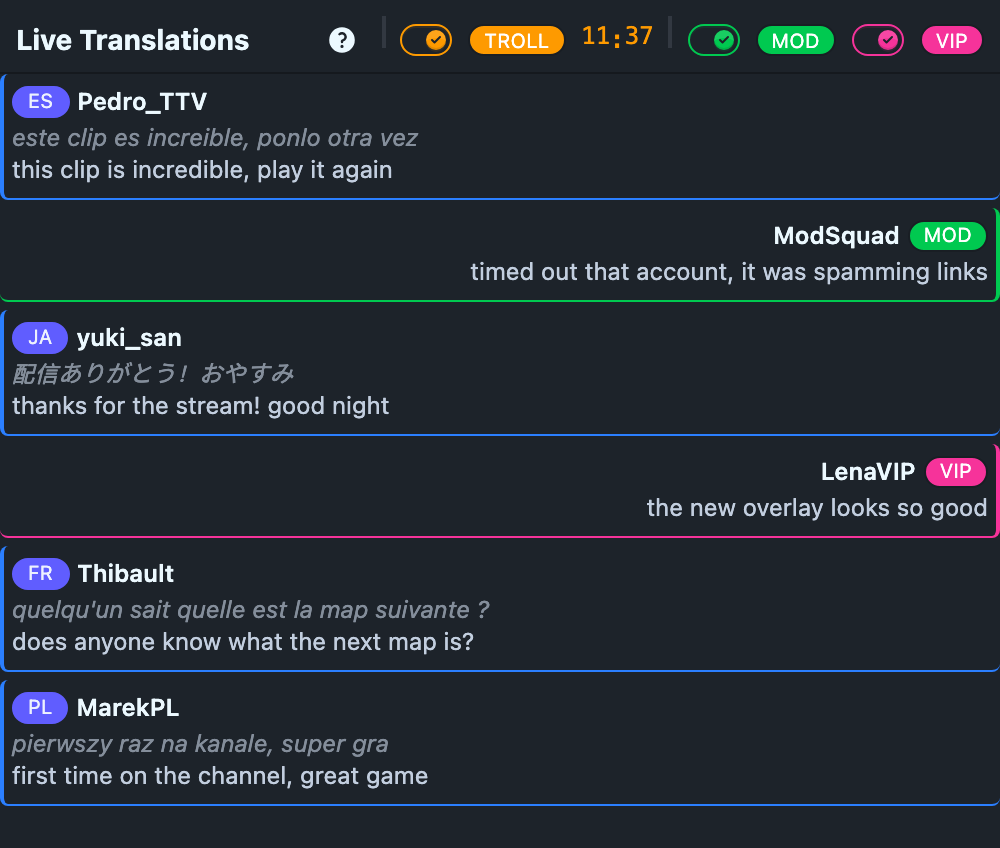
Dodaj bota tłumaczącego do swojego kanału →Czat pędzi. Widok na żywo zbiera ważne wiadomości w jeden strumień obok twojej transmisji: każdą przetłumaczoną wiadomość z oryginałem pod spodem, a po drugiej stronie wyróżnionych moderatorów i VIP-ów.
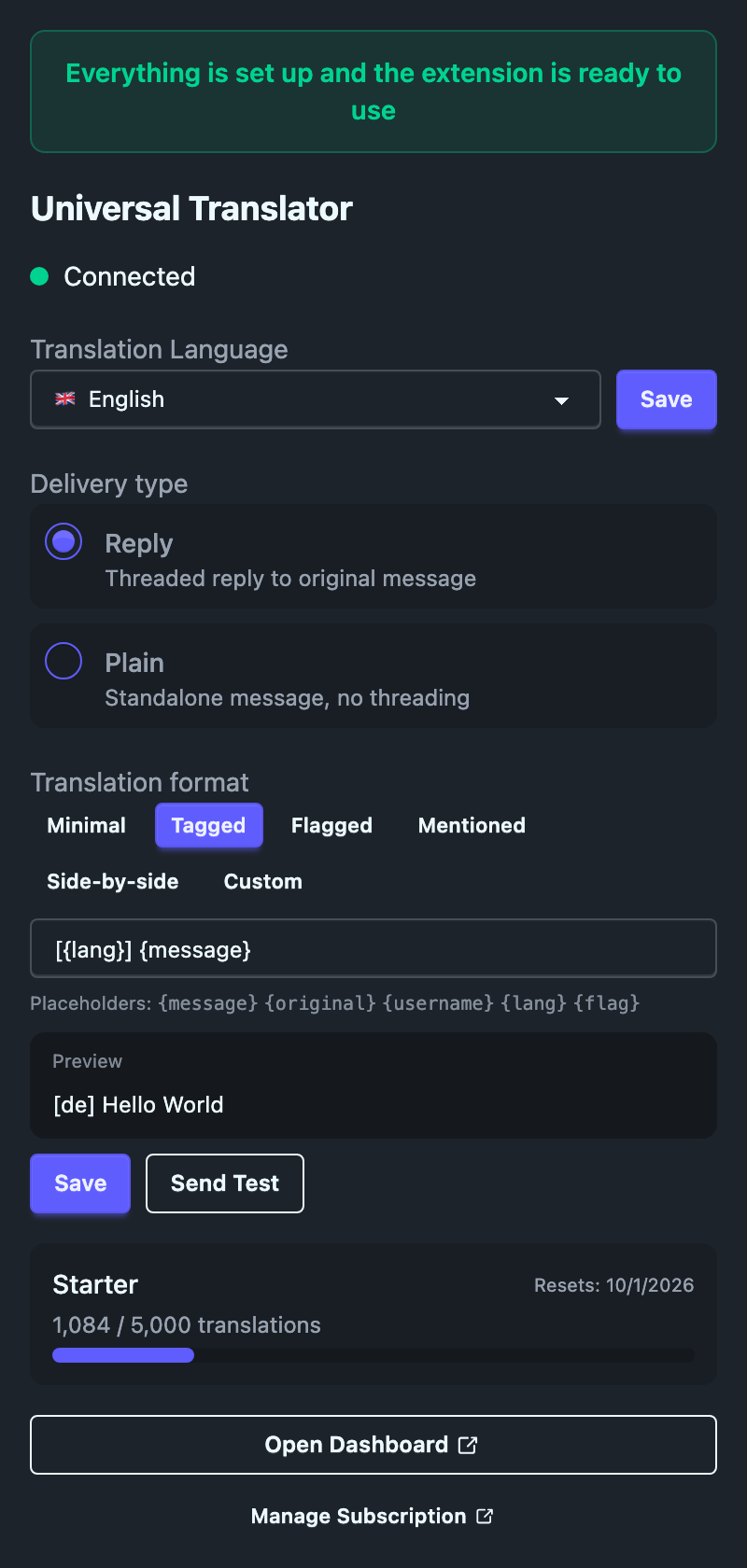
Ustawienia ważne w trakcie streamu są od razu w panelu konfiguracji rozszerzenia, więc nie przełączasz się między grami do karty przeglądarki.
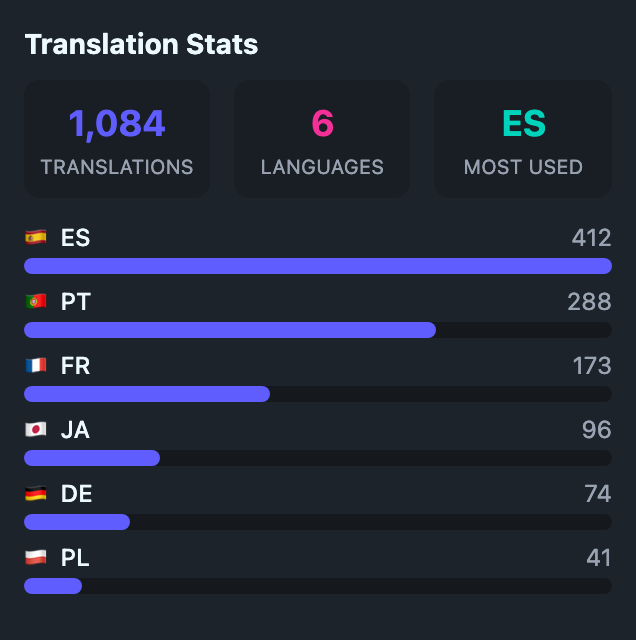
Widzowie dostają panel z językami, którymi naprawdę mówi twój czat: ile wiadomości przetłumaczono, ile języków się pojawiło i który prowadzi — z flagami i wykresem słupkowym na żywo.
To cichy dowód. Widz piszący po portugalsku widzi, że nie jest jedyny, a ktoś, kto wpadł pierwszy raz, widzi, że sala jest większa, niż się wydaje.
Znajdź Universal Translator w bibliotece rozszerzeń Twitcha — albo użyj przycisku na tej stronie — i aktywuj je na swoim kanale.
Bez tokenów, bez kluczy, nic do kopiowania. Rozpoznaje kanał, na którym jest zainstalowane, i samo łączy się z twoim kontem.
Jeśli nie skonfigurowałeś jeszcze bota, panel ustawień rozszerzenia o tym powie i odeśle cię do strony konfiguracji, a potem zauważy, gdy skończysz, i samo się przełączy.
Nie musisz być na żywo. Każdy widok działa, gdy kanał jest offline, a wtedy i tak większość ludzi wszystko konfiguruje.
Aktywuj je w panelu Twitcha — za darmo, gotowe w około dwie minuty.
Zainstaluj rozszerzenie na Twitchu