
Tutorials
Erfahre, wie du den Universal Translator einrichtest und optimal nutzt
Den Übersetzungsbot einrichten
Mache deinen Kanal in nur wenigen Minuten bereit für automatische Übersetzungen.
Verbinde dein Twitch-Konto
Klicke oben rechts auf "Mit Twitch anmelden". Du wirst zu Twitch weitergeleitet, um den Universal Translator zu autorisieren. Wir fordern nur die Berechtigungen an, die wir zum Lesen deines Chats und zum Zurücksenden von Übersetzungen benötigen.
Füge deinen Kanal hinzu
Nach dem Anmelden gehe zu deiner Einstellungsseite. Hier kannst du deinen Twitch-Kanal hinzufügen, damit der Bot deinem Chat beitreten kann. Sobald er hinzugefügt wurde, verbindet sich der Bot automatisch mit deinem Kanal und beginnt, Nachrichten zu empfangen.
Wähle deine Sprache
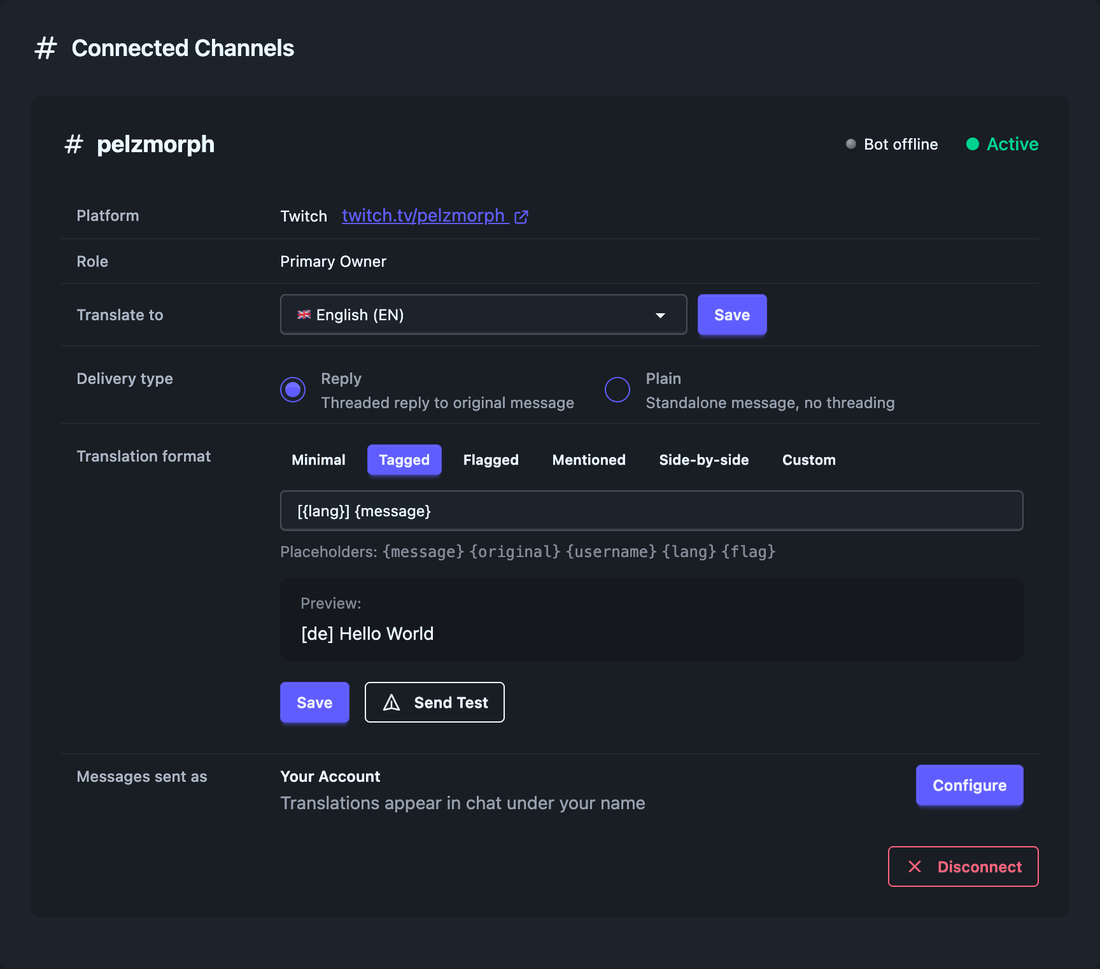
Wähle auf der Einstellungsseite die Sprache aus, in die Nachrichten übersetzt werden sollen. Dies ist normalerweise die Sprache, die du und der Großteil deines Publikums sprechen. Jede Chat-Nachricht, die nicht in dieser Sprache ist, wird automatisch übersetzt.
Übersetzungen starten automatisch
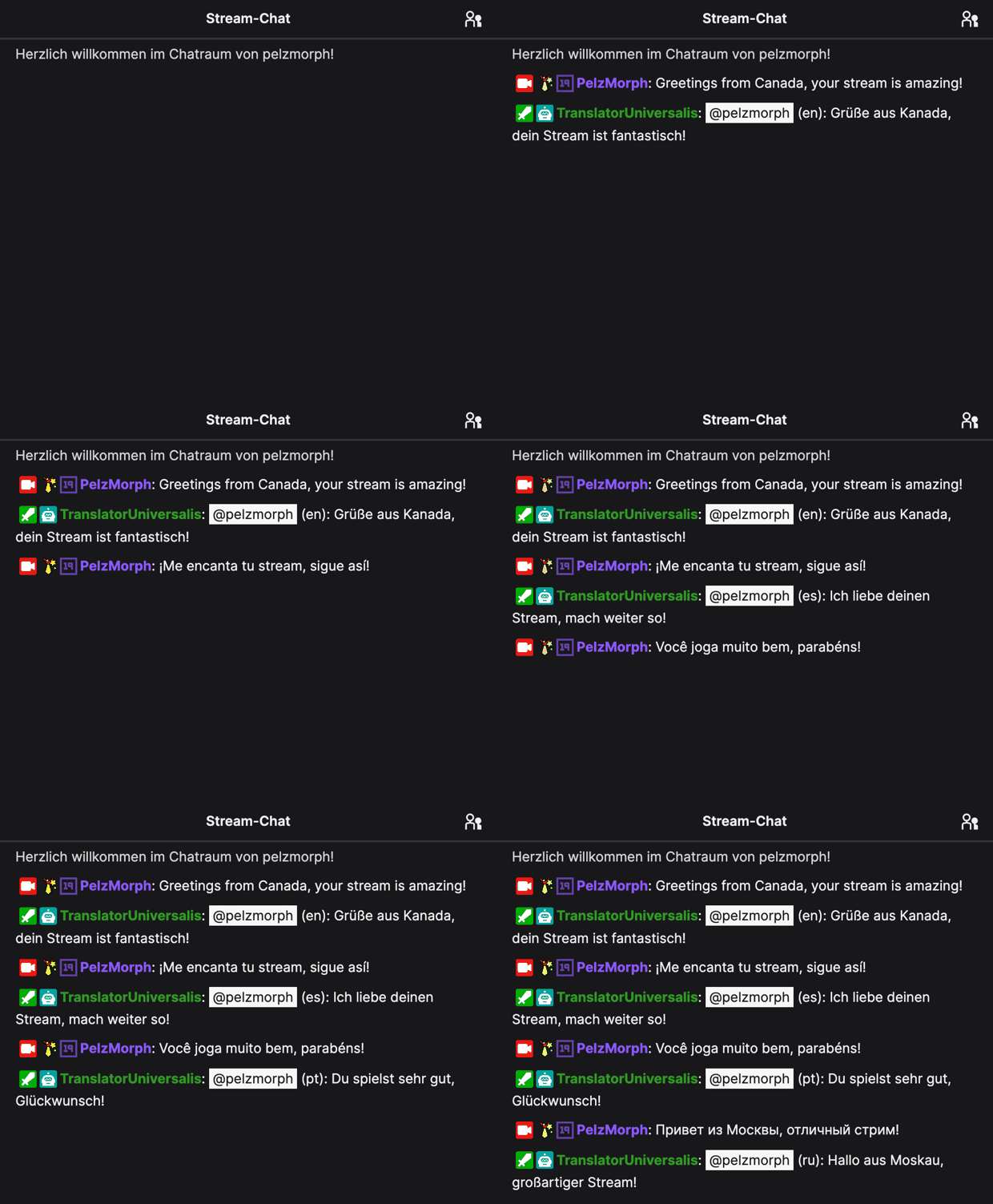
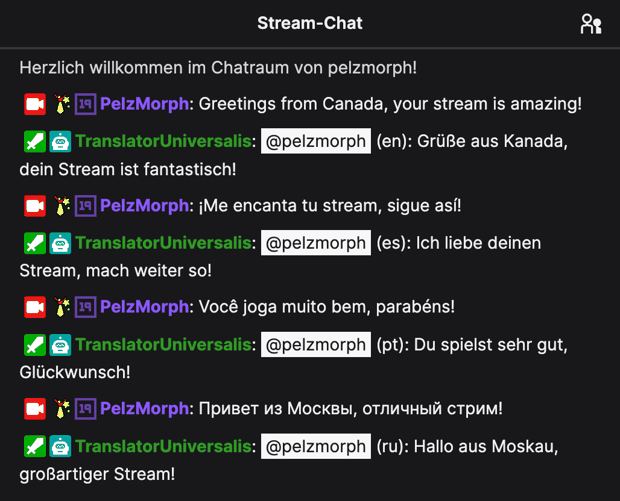
Das war's! Der Bot ist jetzt in deinem Kanal aktiv. Wenn ein Zuschauer eine Nachricht in einer anderen Sprache sendet, wird sie automatisch erkannt und übersetzt. Du kannst alle Übersetzungen in Echtzeit auf der Live-Übersetzungsseite in deinem Dashboard sehen.
 Echter Twitch-Chat
Optionale Extras
Du übersetzt bereits — diese Extras sorgen für den letzten Schliff, wann immer du willst.
Verbinde dein eigenes Bot-Konto (Optional)
Du möchtest, dass Übersetzungen von einer eigenen Bot-Identität kommen statt von unserem Standard-Bot oder deinem Hauptkonto? Öffne die Einstellungen, klicke auf "Bot-Konto verbinden" und kopiere den einmaligen Link, den du erhältst. Öffne den Link in einem Inkognito-Fenster oder in einem Browser, in dem du mit dem Bot-Konto bei Twitch angemeldet bist, und autorisiere die Verbindung. Das Bot-Konto gehört dann zu dir und erscheint auf jedem deiner Kanäle als Absender-Option. Du kannst es jederzeit wieder trennen.
Twitch-Erweiterung hinzufügen
Für das beste Erlebnis füge die Universal Translator Twitch-Erweiterung zu deinem Kanal hinzu. Sie bietet dir ein Streamer-Panel, das VIP-, Moderator- und übersetzte Nachrichten an einem Ort sammelt — plus ein Zuschauer-Panel, das die beliebtesten Sprachen in deinem Chat zeigt. Die Erweiterung verbindet sich automatisch mit deinem Konto, ohne zusätzliche Konfiguration.
Wichtige Tipps
Mache den Bot zum Moderator
Wir empfehlen dringend, den Übersetzungsbot in deinem Kanal zum Moderator zu machen. Dies verhindert, dass der Bot versehentlich von AutoMod, dem langsamen Modus oder anderen Chat-Einschränkungen erfasst wird. Es stellt außerdem sicher, dass Übersetzungen ohne Verzögerung zugestellt werden.
/mod TranslatorUniversalis
Gib diesen Befehl in deinem Twitch-Chat ein, um dem Bot den Moderator-Status zu geben. Der Bot nutzt keine Moderator-Rechte — er benötigt die Rolle nur, um Chat-Einschränkungen zu umgehen.
Nutze die Live-Übersetzungsansicht
Die Live-Übersetzungsseite zeigt alle übersetzten Nachrichten in Echtzeit an. Du kannst sie als Overlay verwenden oder auf einem zweiten Monitor geöffnet lassen, um beim Streamen immer zu sehen, was deine internationalen Zuschauer schreiben.
Starte mit dem kostenlosen Plan
Du kannst den Universal Translator komplett kostenlos ausprobieren. Der kostenlose Plan bietet dir genügend Übersetzungen, um den Service zu testen und zu sehen, wie er mit deinem Kanal funktioniert. Keine Kreditkarte erforderlich. Du kannst jederzeit upgraden, wenn du mehr brauchst.
 Live auf deinem Stream

Veranstalte ein Giveaway im Stream
Belohne deine Community mit einem Giveaway — Teilnehmer wandern über dein Stream-Overlay, während es läuft, und ein zufälliger Zuschauer gewinnt.
Erstelle ein Giveaway
Öffne Giveaways in deinem Dashboard und füge eine Belohnung hinzu — gib ihr einen Titel und einen Teilnahmebefehl, den Zuschauer eingeben, um mitzumachen. Du kannst mehrere auf einmal in die Warteschlange stellen und sie starten, wann immer du willst.
Beispiel-Teilnahmebefehl:
!win
Füge das Overlay zu OBS hinzu
Öffne die Overlays-Seite, kopiere deine Browser-Quelle-URL und füge sie in OBS als Browser-Quelle mit 1920×1080 hinzu. Wähle dann ein Theme — Menschen, Schiffe oder Haustiere — und entscheide, ob die Kulisse und der Teilnahmebefehl-Banner angezeigt werden.
Starte es — und sieh ihnen beim Eintreffen zu
Starte das Giveaway über dein Dashboard oder lass deine Mods es per Chat-Befehl starten. Sobald Zuschauer deinen Teilnahmebefehl eingeben, erscheinen sie auf dem Overlay und wandern in Echtzeit durch deine Szene.
Ziehe einen Gewinner
Wenn du bereit bist, ziehe einen Gewinner über das Dashboard. Der Gewinner wird in deinem Chat verkündet, und die Menge wandert vom Overlay, bis zur nächsten Runde.
Teste es, bevor du live gehst
Noch nicht am Streamen? Klicke auf der Overlays-Seite auf „2-Minuten-Test starten“, um das Overlay in OBS mit Fake-Teilnehmern zu testen — ohne echtes Giveaway.
Bereit anzufangen?
Richte den Universal Translator auf deinem Kanal ein und verbinde dich mit deinem globalen Publikum
Meinen Chat übersetzen