Eine Twitch-Extension aktivierst du für deinen Kanal — sie ist nichts, was sich jemand in den Browser installiert. Unsere bringt deinen übersetzten Chat, die Einstellungen deines Bots und die Sprachen deiner Zuschauer direkt in Twitch. Die meisten Chat-Bots haben so etwas nicht.
Erweiterung auf Twitch installierenDas ist eine Twitch-Erweiterung: Du als Streamer fügst sie zu deinem Kanal hinzu. Wenn du als Zuschauer den Chat in deiner eigenen Sprache lesen willst, erledigt das eine Browser-Erweiterung – nur für dich. Wenn du der Streamer bist und willst, dass sich alle im Chat verstehen, brauchst du einen Bot.
Das Übersetzen selbst braucht weder das eine noch das andere. Der Bot liest und postet in deinem Chat von unseren Servern aus, Übersetzungen erscheinen also für alle, ob die Extension an ist oder nicht. In der Extension siehst und steuerst du sie.
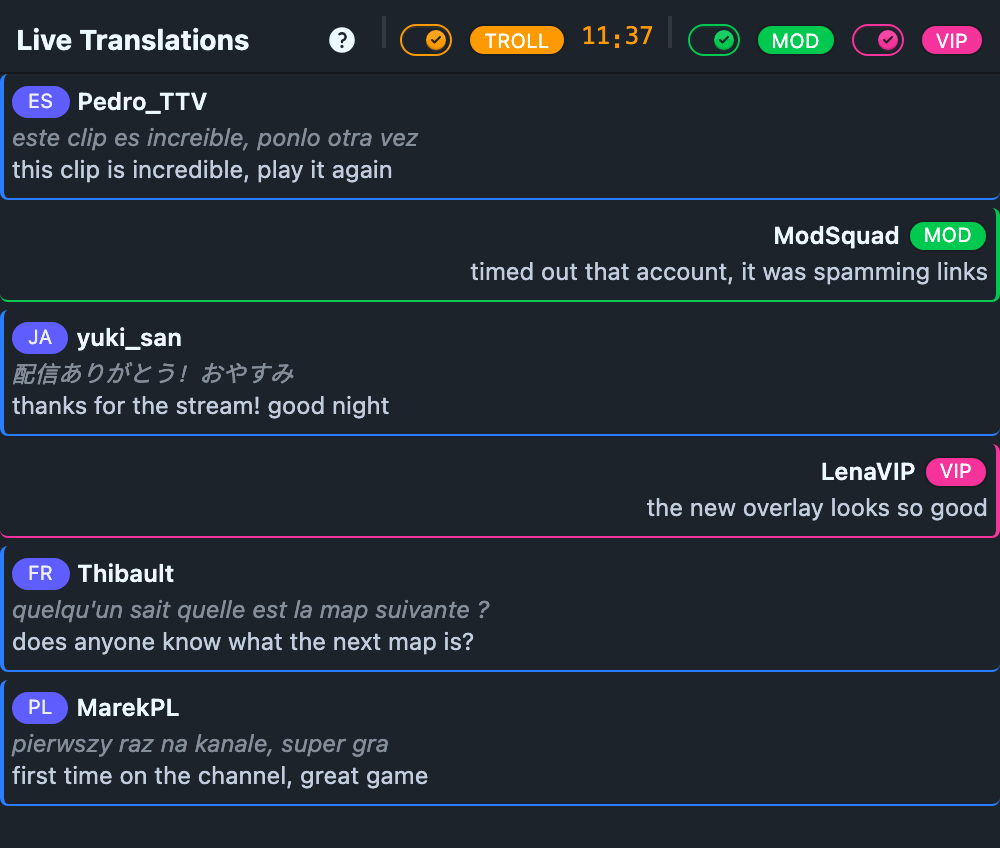
Füge den Übersetzungsbot zu deinem Kanal hinzu →Chat ist schnell. Die Live-Ansicht holt die Nachrichten, auf die es ankommt, in einen Feed neben deinem Stream: jede übersetzte Nachricht mit dem Original darunter, deine Moderatoren und VIPs auf der anderen Seite hervorgehoben.
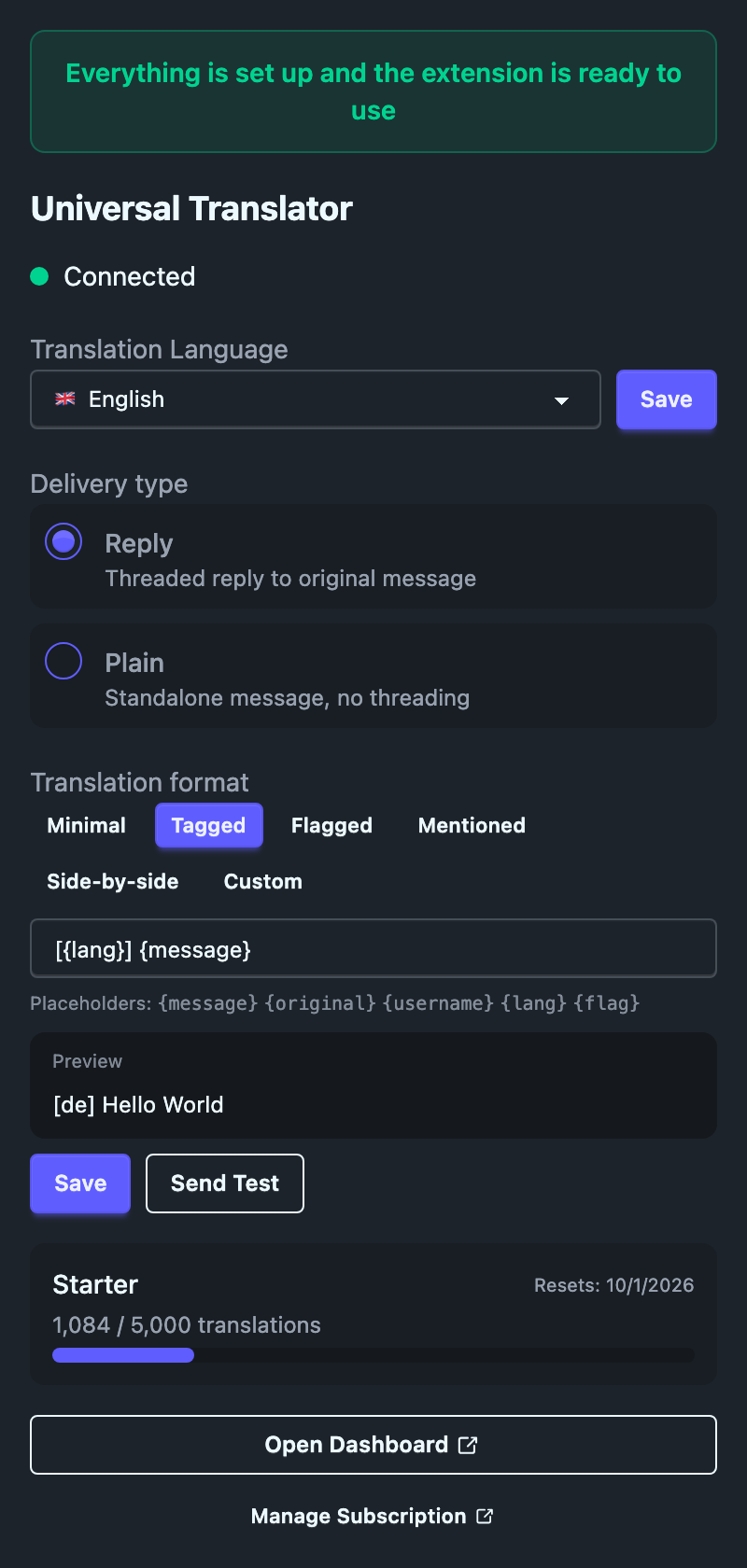
Die Einstellungen, auf die es mitten im Stream ankommt, sind direkt im Konfigurations-Panel der Extension — du musst also zwischen zwei Runden nicht in einen Browser-Tab wechseln.
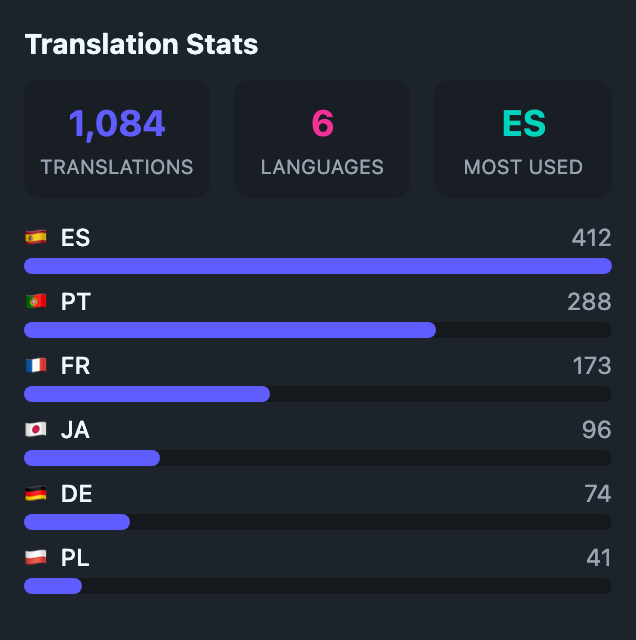
Zuschauer bekommen ein Panel mit den Sprachen, die dein Chat tatsächlich spricht: wie viele Nachrichten übersetzt wurden, wie viele Sprachen aufgetaucht sind und welche vorn liegt — mit Flaggen und einem Live-Balkendiagramm.
Ein stiller Beweis. Wer auf Portugiesisch schreibt, sieht, dass er nicht allein ist, und wer zum ersten Mal vorbeischaut, sieht, dass der Raum größer ist, als er aussieht.
Such Universal Translator in der Twitch-Extension-Bibliothek — oder folge dem Knopf auf dieser Seite — und aktiviere sie für deinen Kanal.
Keine Tokens, keine Schlüssel, nichts zum Kopieren. Sie erkennt den Kanal, auf dem sie installiert ist, und verbindet sich von selbst mit deinem Konto.
Wenn du den Bot noch nicht eingerichtet hast, sagt dir das Einstellungs-Panel der Extension das und verlinkt dich zur Einrichtungsseite, merkt dann, wenn du fertig bist, und schaltet von selbst um.
Du musst nicht live sein. Alle Ansichten funktionieren auch, wenn der Kanal offline ist — und genau dann richten die meisten Leute so etwas ein.
Aktiviere sie in deinem Twitch-Dashboard – kostenlos und in etwa zwei Minuten eingerichtet.
Erweiterung auf Twitch installieren